.png?width=455&height=146&name=logo-umaximo%20(2).png)
1. Selecciona el grupo y el área correspondiente.
En el panel superior de tu pantalla, asegúrate de elegir el grupo y el área de aprendizaje en la que deseas trabajar. Esto te permitirá desplegar de forma correcta la nómina de estudiantes inscritos en esa sección específica antes de gestionar sus accesos.

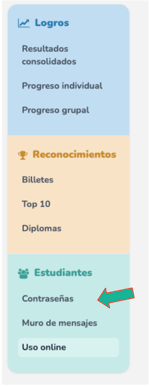
2. Ingresa a la sección de Contraseñas en el panel de Estudiantes.
Dirígete al menú principal de navegación y ve al apartado de "Estudiantes". A continuación, selecciona la pestaña interna llamada "Contraseñas" para desplegar la nómina completa de tu grupo.
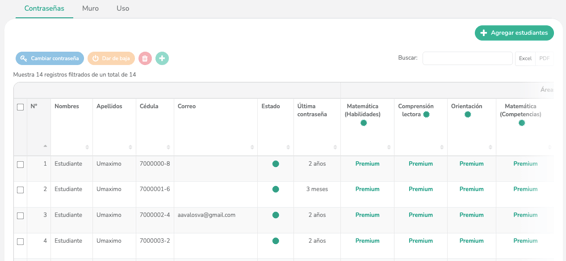
3. Revisa el estado actual de las áreas del estudiante.
Observa detenidamente las columnas que muestran el estado de cada área de aprendizaje al costado derecho del nombre del estudiante. Aquí podrás identificar de forma clara si su acceso se encuentra activo como Premium, en modalidad gratuita o si figura como "Expirada" debido al término de un ciclo contractual anterior.
Si al buscar en la nómina notas que el estudiante todavía no ha sido registrado en la plataforma, ¡no te preocupes! Te dejamos todo lo que necesitas saber para inscribirlo en el siguiente tutorial:
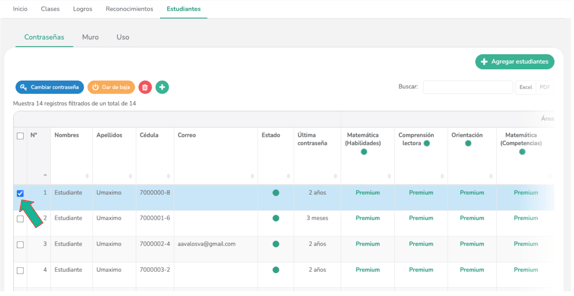
4. Marca la casilla del estudiante que vas a actualizar.
Encuentra al estudiante que necesita la activación de sus beneficios en la lista y presiona el pequeño recuadro de selección ubicado justo a la izquierda de su nombre.
5. Haz clic en el botón dar de alta (+).
Dirige la mirada a la barra de herramientas superior de la tabla y presiona el ícono verde con el símbolo "+". Esto desplegará de forma inmediata el cuadro de diálogo interactivo llamado "Dar de alta".

6. Elige la modalidad de cuenta Premium para cada área.
Dentro de la ventana emergente, selecciona el botón de opción correspondiente a la "Cuenta Premium" en cada una de las área de aprendizaje disponibles en las que desees otorgar el beneficio completo para el estudiante.
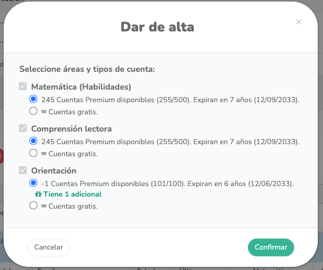
Este panel te muestra de forma transparente el número de cupos Premium vigentes con los que cuenta tu establecimiento. Si notas que los recursos disponibles se han agotado, te invitamos a coordinar con tu equipo directivo y contactar al ejecutivo a cargo de tu institución para gestionar la carga de nuevos cupos de forma exitosa.
7. Presiona el botón verde Confirmar para aplicar los cambios.
Haz clic en el botón "Confirmar" situado en la esquina inferior derecha de la ventana emergente para consolidar la actualización. A partir de este momento, tus estudiantes disfrutarán al instante de todas las ventajas pedagógicas avanzadas de la plataforma.

✅ ¡Listo! ya sabes cómo activar el acceso Premium de un estudiante
💬 ¿Tienes dudas? Estamos para ayudarte.
Puedes escribirnos directamente desde el chat en línea disponible en la plataforma.