
Cada estudiante elige esta opción desde su propia cuenta. Puedes mostrarle estos pasos en clase para que la active o la desactive según cómo le acomode trabajar.
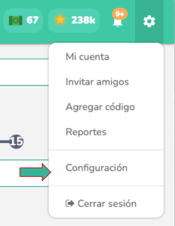
1. Haz clic en el ícono de engranaje.
Está arriba a la derecha, en la barra superior de la plataforma. Al presionarlo se abre el menú de tu cuenta.

2. Selecciona “Configuración”.
En el menú que se despliega, haz clic en “Configuración”.
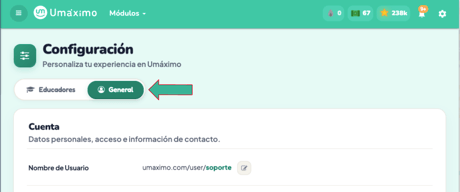
3. Ingresa a la pestaña “General”.
Haz clic en la pestaña “General”, junto a “Educadores”. En las cuentas de estudiantes, esta pestaña se abre directamente.
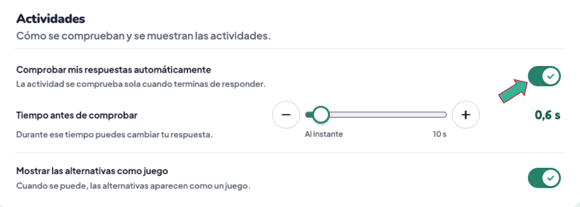
4. Activa o desactiva “Comprobar mis respuestas automáticamente”.
En la sección “Actividades”, haz clic en el interruptor “Comprobar mis respuestas automáticamente”. Cuando está verde y con ✓, la opción está activada. El cambio se guarda solo y verás el mensaje «Guardado».
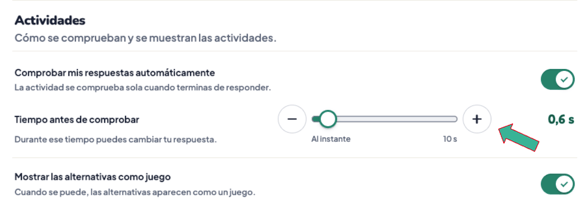
5. Elige el tiempo antes de comprobar.
Con la comprobación activada, aparece debajo la opción “Tiempo antes de comprobar”. Mueve la barra para elegir cuántos segundos espera la plataforma antes de revisar la respuesta. Si eliges “Al instante”, la revisa apenas terminas de responder.
✅ ¡Listo! Ya sabes cómo activar o desactivar la comprobación automática de respuestas.
💬 ¿Tienes dudas? Estamos para ayudarte. Puedes escribirnos directamente desde el chat en línea disponible en la plataforma.