.png?width=455&height=146&name=logo-umaximo%20(2).png)
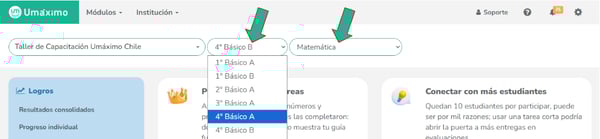
1. Selecciona el grupo.
En la plataforma, elige el grupo y área correspondiente.
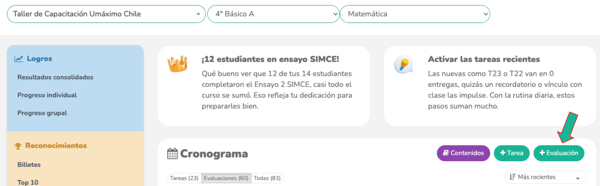
2. Ingresa a la sección Crear Evaluación.
Haz clic en el botón “+Evaluación” (verde), que se encuentra al costado derecho del cronograma.
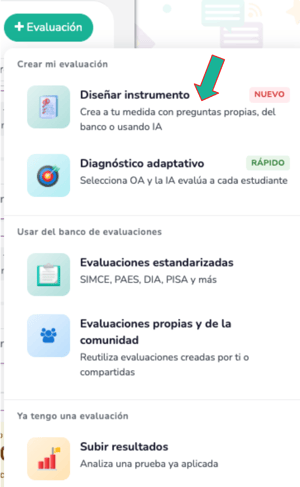
3. Selecciona la opción de diseño.
Dentro del menú desplegable, selecciona la opción "Diseño de instrumento".
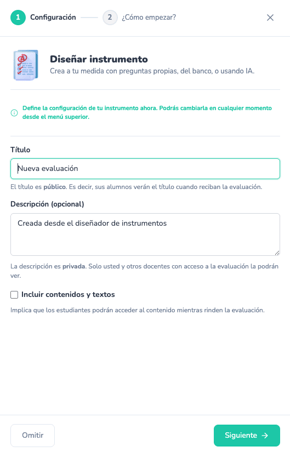
4. Configura los detalles iniciales.
Asigna un nombre a la evaluación en el campo "Título", agrega una descripción opcional y decide si marcarás la casilla "Incluir contenidos y textos" para que los estudiantes revisen material de estudio antes de responder. Esto es útil si deseas generar una guía de trabajo con contenido y actividades. Haz clic en "Siguiente".
5. Selecciona cómo quieres iniciar la creación.
En las opciones de origen de las preguntas, haz clic en el botón "Escribir en blanco" para comenzar a redactar tus propios enunciados.
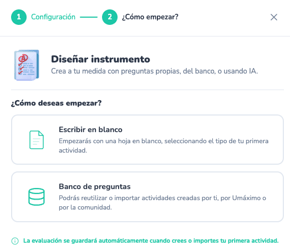
Como su nombre lo indica, en este tutorial nos centraremos en crear la evaluación desde cero. Si prefieres utilizar las actividades preestablecidas por la plataforma, en este tutorial te enseñamos: ¿Cómo crear una evaluación estándar con el banco de actividades de Umáximo?
6. Escoge el tipo de pregunta
En la ventana emergente, selecciona cualquiera de las opciones inferiores (como Alternativas, Multiopción, etc.) para redactar tu propia pregunta desde cero.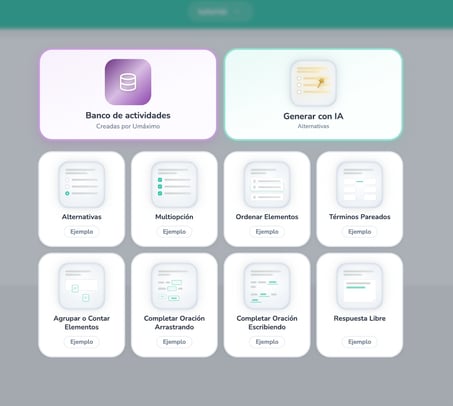
Tambien puedes hacer clic en "Banco de actividades" si prefieres usar ejercicios prediseñados por Umáximo o generar con IA.
⚠️ Advertencia sobre el formato en papel: Ten en consideración que, si bien la plataforma te permite descargar e imprimir diversos tipos de preguntas en papel, la hoja de respuestas automatizada solo se generará para las preguntas de "Alternativas". Si decides incluir otros formatos interactivos en tu documento impreso, tendrás que revisarlos de manera manual, ya que el sistema no podrá generar la hoja de lectura óptica ni realizar el análisis estadístico de los resultados de tus estudiantes en la plataforma.
7. Redacta el enunciado y configura las respuestas
Escribe la pregunta, instrucción o problema de tu actividad en el cuadro de texto principal. Luego, completa los campos inferiores según el formato que hayas elegido (añade las alternativas, escribe los textos para arrastrar o define los términos correspondientes).
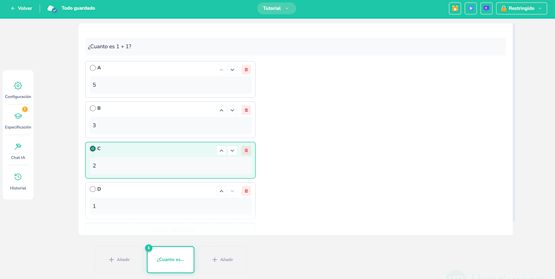
No olvides marcar la respuesta correcta o establecer la solución esperada en la plantilla. Esto es fundamental para que el sistema pueda calificar la evaluación de forma automática cuando tus alumnos la rindan.
8. Vincula la pregunta a un Objetivo de Aprendizaje
En el menú lateral izquierdo, haz clic en el botón "Especificación" (que probablemente tenga un ícono de alerta naranja). En el panel que se abrirá, debes completar todos los campos vacíos. Selecciona en los menús desplegables el Nivel, Tópico, Etapa, Contenido y la Habilidad de la actividad que correspondan a tu ejercicio.
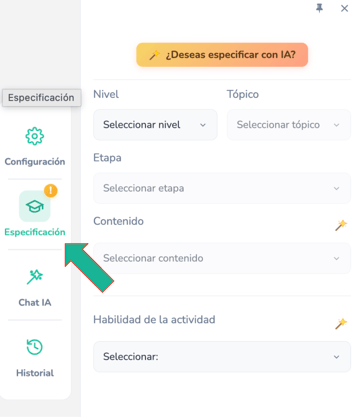
Si haces clic en el botón de "¿Deseas especificar con IA?", la Inteligencia Artificial analizará el texto de tu pregunta y autocompletará todos estos campos por ti. ¡Solo tendrás que revisar que la información sea correcta!
Llenar esta sección es un paso obligatorio. Si dejas algún espacio en blanco, la plataforma no te permitirá guardar la pregunta ni continuar armando tu evaluación.
9. Personaliza y ajusta el instrumento.
En la vista de edición, puedes seleccionar arrastrar las preguntas para reordenarlas.

10. Define el nivel de acceso.
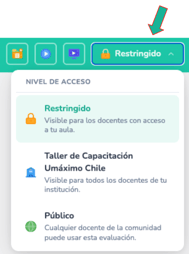
Haz clic en el botón de privacidad ubicado en la esquina superior derecha. Puedes dejarla como "Restringido", esto significa que solo puedes verla tú y los docentes que tengan acceso a esta aula.
También puedes modificar esta opción para compartirla con los docentes de tu "Institución" o hacerla "Pública" para toda la comunidad Umáximo. Esto significa que otros docentes podrán ver tu evaluación para usarla con sus estudiantes.
11. Guardado automático.
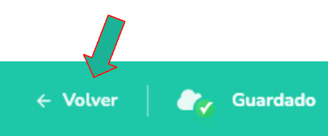
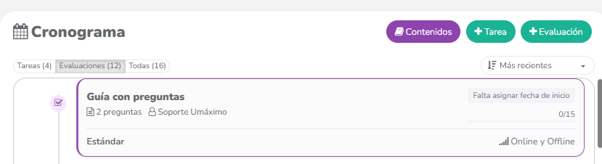
Las evaluaciones se guardan a medida que las estás creando y editando. Si necesitas salir y volver a editar mas tarde, podrás encontrarla en el cronograma del grupo y área donde la estás creando.
Cuando estés editando la evaluación puedes seleccionar la opción volver, ubicada en la esquina superior izquierda, para ir al cronograma.
12. Aplica online o en papel.
Cuando ya esté lista, puedes decidir si aplicar la evaluación en papel o en formato digital.
Haz clic en el ícono de "Aplicación" (flecha de reproducción) para elegir entre "Aplicar en digital" o "Aplicar en papel". Si eliges la opción física, podrás descargar el archivo en formato PDF. Si eliges la opción digital irás a la configuración de aplicación.
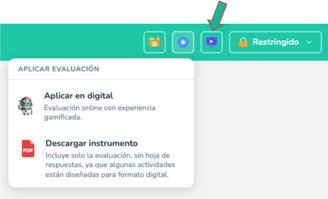
Si seleccionas aplicación digital el sistema te llevará automáticamente a la pestaña “Aplicación”, donde podrás configurarla. En el siguiente enlace verás un tutorial que explica cómo se asignarla de forma digital: 👉 Enlace.
✅ ¡Listo! Tu evaluación estándar ha sido creada y puedes volver a ella en cualquier momento para editarla, programarla o aplicarla.
🛎️ Si la aplicas online, los estudiantes recibirán un aviso en su campana de notificaciones y escritorio según lo programado.
🗂️ Importante:
La evaluación quedará guardada en el cronograma del grupo. Puedes volver a ella en cualquier momento para editarla o iniciar su aplicación.
💬 ¿Tienes dudas? Estamos para ayudarte.
Puedes escribirnos directamente desde el chat en línea disponible en la plataforma.