.png?width=455&height=146&name=logo-umaximo%20(2).png)
1. Selecciona el grupo.
En la plataforma, elige el área en la que deseas trabajar y el grupo correspondiente.

2. Ingresa a la sección Tareas.
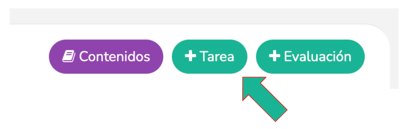
Haz clic en el botón “+Tareas” (verde), ubicado a la derecha del cronograma.
3. Selecciona la etapa.
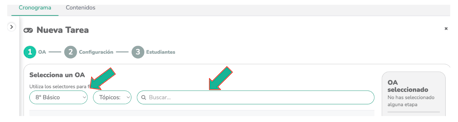
Desde el menú desplegable, puedes elegir etapas asociadas a objetivos de aprendizaje (OA) del nivel académico que requieras. Si lo prefieres, también puedes escribir el nombre de la etapa o algún antecedente en la barra de búsqueda para encontrarla más rápido.
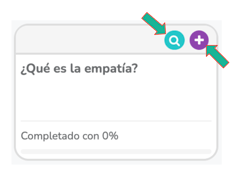
Con el ícono de lupa en el bloque puedes ver de qué trata en detalle. Ese bloque es una etapa, y está asociado a uno o más objetivos de aprendizaje. Solo puedes seleccionar una etapa por tarea.
Haz clic en el ícono “+” (morado) para agregar el bloque de contenido seleccionado.
4. Configura las secciones de la tarea.
Selecciona al menos una de las siguientes secciones:
- Entrenamiento: se refiere a la primera sección de cada etapa de aprendizaje. En esta sección, los estudiantes revisan el contenido académico y practican con actividades introductorias para familiarizarse con los objetivos de aprendizaje.
- Práctica: conjunto de actividades diseñadas para que los estudiantes apliquen y refuercen los conocimientos adquiridos. Estas actividades se presentan de manera dinámica y se adaptan al ritmo de aprendizaje de cada estudiante, ofreciendo retroalimentación inmediata y la posibilidad de revisar soluciones para aprender de los errores.
La tarea puede contener solo entrenamiento, solo práctica, o ambas secciones.

6. Configura el momento de inicio.
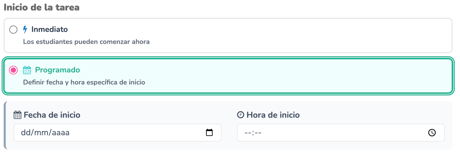
Luego elige cómo se iniciará la tarea:
- Iniciar ahora: se activará de inmediato.
- Programar: define una fecha y hora de inicio.
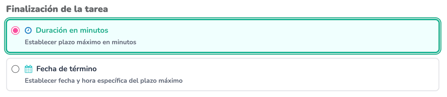
7. Establece el plazo de entrega.
Tienes dos opciones:
- Por duración: los estudiantes tendrán un tiempo definido en minutos.
- Hasta una fecha y hora específica: fija un cierre para toda la tarea.
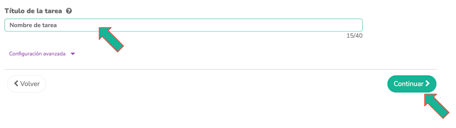
8. Escribe el título
Editar el título de la tarea, si lo deseas.
Haz clic en “Continuar” para avanzar.
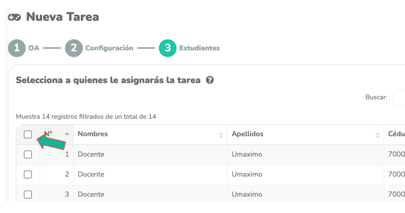
9. Selecciona a los estudiantes.
Seleccionar a los estudiantes a quienes deseas asignar la tarea desde la lista del grupo, marcando la casilla a la izquierda de su nombre.
Hacer clic en “Asignar” (botón verde) y luego confirmar.
Opcionalmente, puedes escribir un mensaje al grupo o elegir "Más tarde" si prefieres no enviarlo en ese momento. Este mensaje lo verán cuando accedan a la tarea, antes de iniciarla.
Si necesitas ver cómo funciona este proceso para una asignatura en específico, puedes revisar los siguientes tutoriales relacionados:
➡️ ¿Cómo asignar una tarea de Matemáticas en Umáximo?
➡️ ¿Cómo asignar una tarea de Comprensión Lectora en Umáximo?
➡️ ¿Cómo asignar una tarea de Orientación en Umáximo?
✅ ¡Listo! La tarea ha sido creada con éxito.
💬 ¿Tienes dudas? Estamos para ayudarte.
Puedes escribirnos directamente desde el chat en línea disponible en la plataforma.