.png?width=455&height=146&name=logo-umaximo%20(2).png)
Solo las evaluaciones creadas puedes ser editadas. La evaluaciones estandarizadas, adaptativas y externas (DIA), en plataforma no son editables.
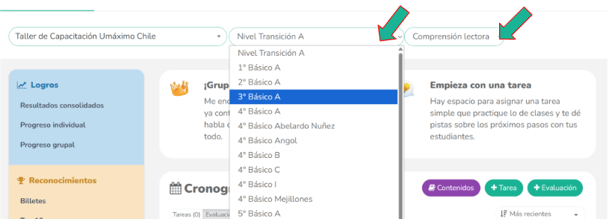
1. Abre el cronograma del grupo y el área donde está guardada la evaluación.
Desde el panel de navegación superior, selecciona el taller, el curso y la asignatura correspondiente que vas a trabajar.
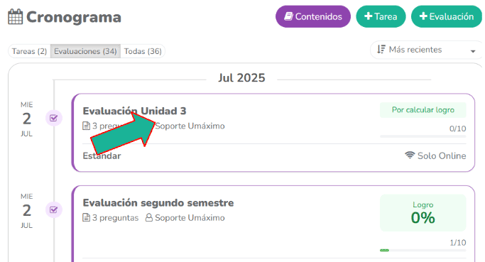
2. Busca la evaluación en tu lista de actividades.
Desplázate hacia abajo hasta la sección de Cronograma, haz clic en la pestaña Evaluaciones y selecciona la tarjeta de la evaluación que necesitas modificar.
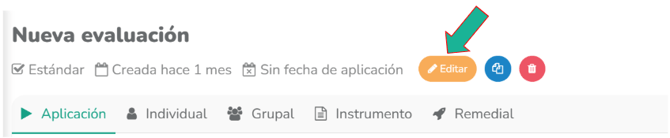
3. Entra al entorno de edición de la prueba.
Una vez dentro del resumen, localiza el botón naranja Editar en la esquina derecha y haz clic en él para abrir el panel de preguntas.
4. Modifica el enunciado de las preguntas.
Selecciona la actividad que vas a cambiar desde el panel de vista central. Haz clic en la parte inferior donde cada recuadro es una pregunta.
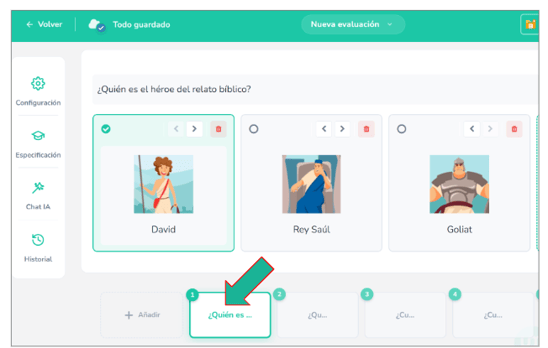
Editar enunciado: debes posicionar el cursor sobre el cuadrado de párrafo y al dar clic comienzas a editar. Se habilita una barra para la edición.

4. Modifica las respuestas.
Editar párrafo de respuestas: debes posicionar el cursor sobre el cuadrado interior blanco y al dar clic comienzas a editar.
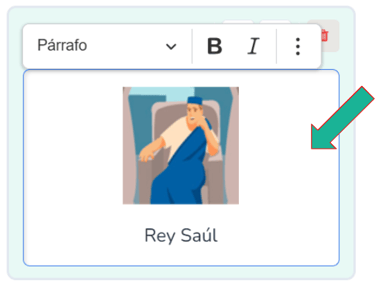
Al dar clic en los tres puntos verticales, se habilita la opción de barra para otras opciones de edición.
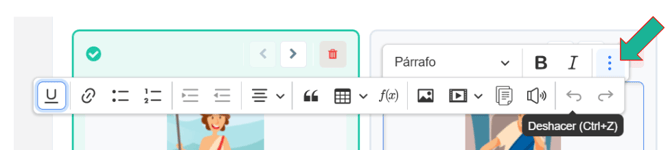
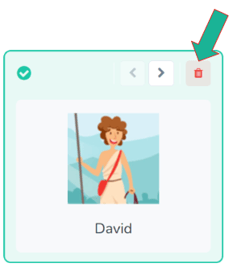
Elimina respuestas: Al dar clic en la simbología de basurero en rojo.
Editar respuesta correcta: Al dar clic en la simbología de corchete te mueves, para dejar marcado en contorno verde la respuesta correcta.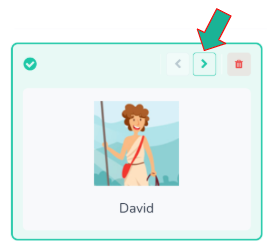
5. Crea nuevas preguntas.
Añade preguntas: Haz clic en el primer o ultimo recuadro de "+ Añadir"

Escoge el tipo de pregunta: En la ventana emergente, selecciona cualquiera de las opciones inferiores (como Alternativas, Multiopción, etc.) para redactar tu propia pregunta desde cero o utilizar banco de actividades.
Te dejamos el enlace del tutorial paso a paso:
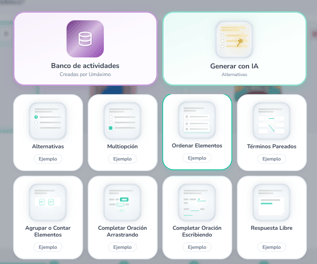
Te dejamos el enlace del tutorial paso a paso:
➡️ ¿Cómo crear una evaluación con tus propias preguntas en Umáximo?
➡️ ¿Cómo crear una evaluación estándar con el banco de actividades de Umáximo?
6. Revisa que tus cambios se hayan guardado y regresa.
La plataforma guarda tu trabajo automáticamente mientras avanzas. Solo asegúrate de seguir estos últimos detalles:
-
Autoguardado: Verifica que en la barra superior aparezca el mensaje "Todo guardado" junto a un check verde.
-
Navegación: Cambia entre preguntas usando los números directos en la parte inferior de la pantalla.
-
Finalizar: Haz clic en el botón Volver arriba a la izquierda para regresar al panel general y dejar lista tu evaluación.
✅ ¡Listo! Ya sabes como editar una evaluación
💬 ¿Tienes dudas? Estamos para ayudarte.
Puedes escribirnos directamente desde el chat en línea disponible en la plataforma.