.png?width=455&height=146&name=logo-umaximo%20(2).png)
En el caso de Chile visualizarás evaluaciones SIMCE y PAES. En México y otros países accederás a evaluaciones EVUMA.
1. Selecciona el grupo.
En la plataforma utiliza los selectores, elige el grupo y el área correspondiente.
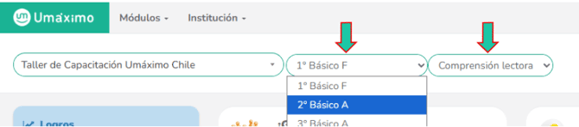
2. Ingresa a Evaluación.
Haz clic en el botón "+Evaluación" (color verde), ubicado en la parte derecha del cronograma.

3. Selecciona el tipo de evaluación.
Se desplegaran varias opciones. Haz clic en la opción "Evaluaciones Estandarizadas".
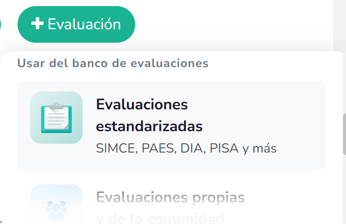
4. Busca y selecciona el ensayo.
Usa el filtro o el buscador para encontrar la evaluación que necesitas. Luego, haz clic en sobre la evaluación que desees visualizar.
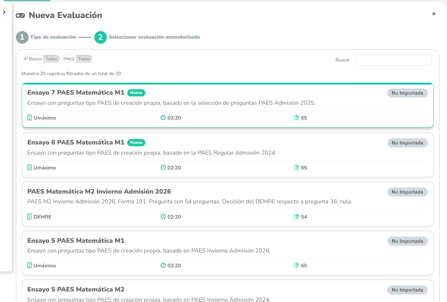
-
Cuando selecciones la evaluación, Se abrirá una vista donde podrás revisar el instrumento y sus preguntas.
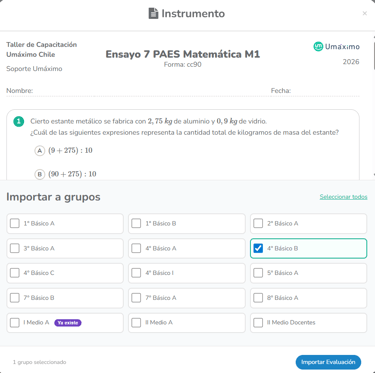
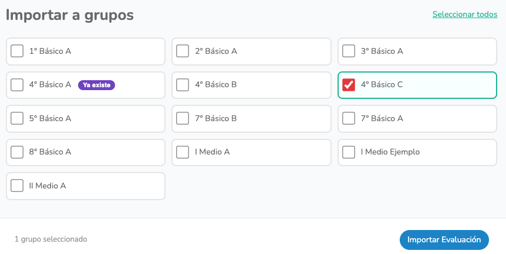
5. Importa el ensayo al grupo.
Verás que ya estará marcado el "grupo" desde el que iniciaste la creación. Puedes seleccionar otros grupos si deseas importarla a más de uno. Confirma haciendo clic en el botón azul "Importar Evaluación".
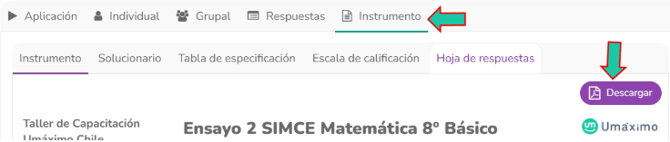
6. Descarga el instrumento del ensayo.
Ve a la pestaña "Instrumento", donde podrás ver la evaluación en detalle, el solucionario y la tabla de especificación. Para obtener el archivo, haz clic en el botón morado "Descargar".
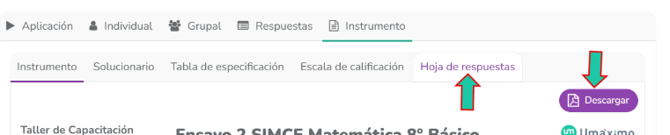
7. Descarga la hoja de respuestas.
Dirígete a la pestaña "Hoja de respuestas" y haz clic en el botón "Descargar".
✅ ¡Listo! Ya tienes el ensayo y su hoja de respuestas disponibles para aplicar.
⚠️ Importante:
El ensayo importado quedará guardado en el grupo. Puedes volver a él desde el cronograma para continuar o editar su configuración.
💬 ¿Tienes dudas? Estamos para ayudarte.
Puedes escribirnos directamente desde el chat en línea disponible en la plataforma.