.png?width=455&height=146&name=logo-umaximo%20(2).png)
Esto aplica tanto para actividades finalizadas por tiempo como para quienes aún no la han realizado.
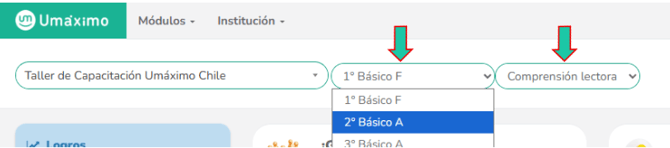
1. Selecciona el grupo.
En la plataforma, utiliza los selectores superiores para escoger el "Grupo" y “Área” que deseas.
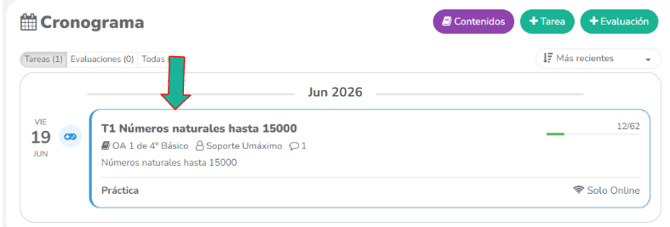
2. Accede a la tarea desde el cronograma.
Dirígete al Cronograma de actividades y haz clic sobre la tarea o evaluación finalizada que necesitas reasignar.
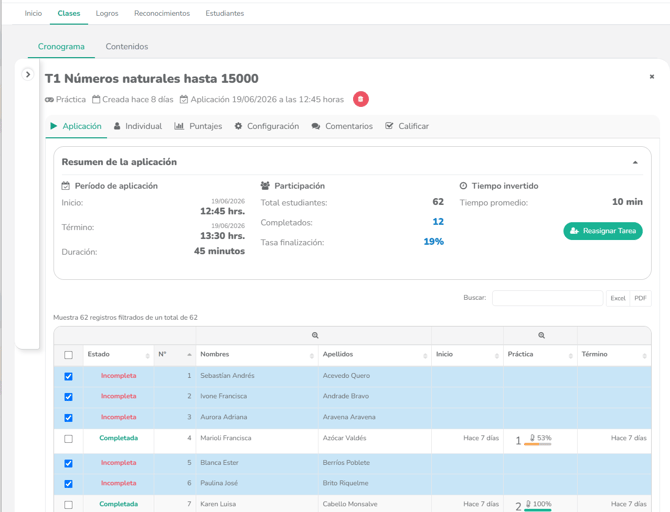
3. Selecciona los estudiantes.
Selecciona del listado de estudiantes, a quienes se reasignara la tarea.
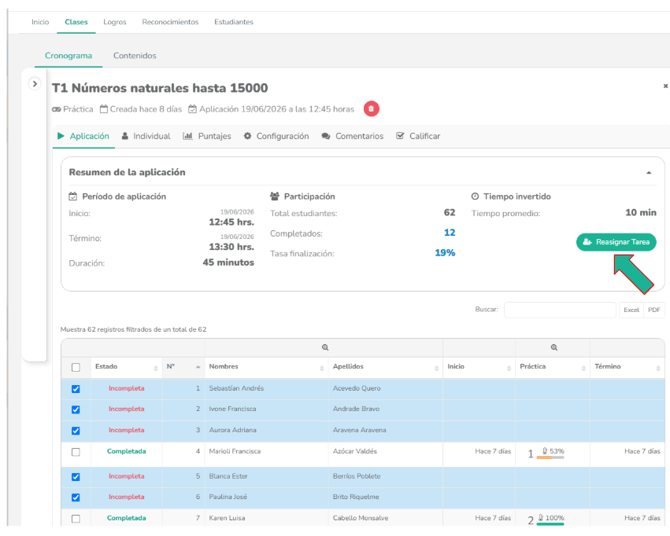
4. Reasignar tareas.
Haz click en el icono verde que dice “Reasignar tarea” o "Reasignar evaluación"
5. Definir nuevo tiempo de duración de la tarea.
Ingresa el tiempo de duración deseada de la tarea o evaluación en “minutos”. Por ejemplo si deseas extender por 2 días, debes ingresar 2880 minutos.
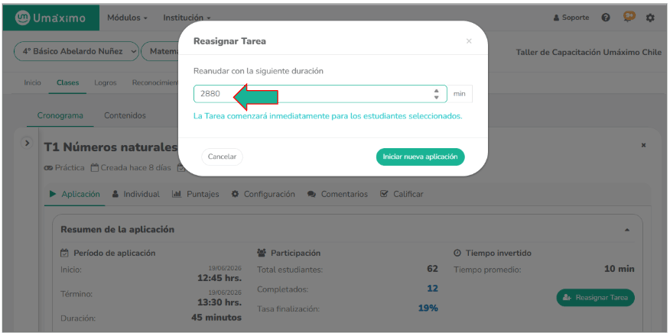
Considera de además de ampliar el tiempo es necesario que los estudiantes tengan aún duelos y/o prácticas disponibles para realizar en el nuevo plazo extendido. Si no es así, puedes ampliar estos parámetros en la pestaña de configuración de la tarea.
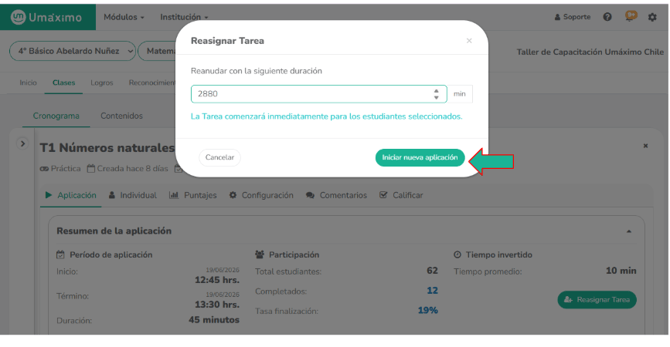
6. Iniciar nueva aplicación.
Presiona “Iniciar nueva aplicación” y la tarea o evaluaciones ya está lista para que tus estudiantes la realicen.
✅ ¡Listo! Ya puedes Reasignar una tarea o evaluación asignada previamente
💬 ¿Tienes dudas? Estamos para ayudarte. Puedes escribirnos directamente desde el chat en línea disponible en la plataforma.