.png?width=455&height=146&name=logo-umaximo%20(2).png)
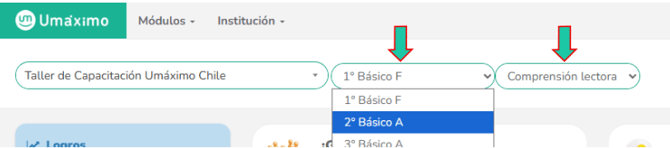
1. Selecciona el grupo.
En la plataforma, utiliza los selectores superiores para escoger el "Grupo" y “Área” que deseas.
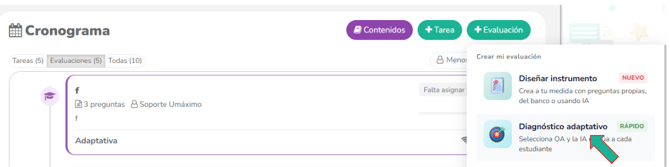
2. Accede a la tarea o evaluación adaptativa.
Dirígete al Cronograma de actividades y haz clic sobre la tarea.

O bien, sobre la Evaluación adaptativa que vas a asignar.
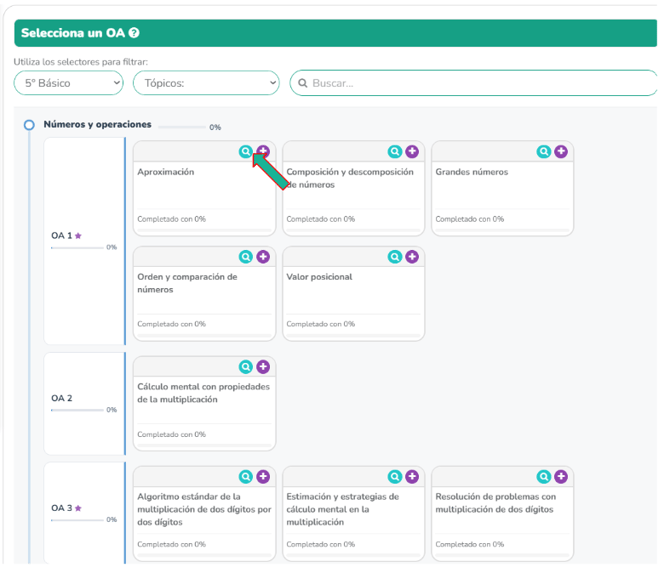
3. Hacer clic en la lupa.
El primer paso de selección de tema para tareas y evaluación adaptativa es muy similar. Para revisar el contenido debes seleccionar el ícono lupa del contenido o etapa con el que vas a trabajar.
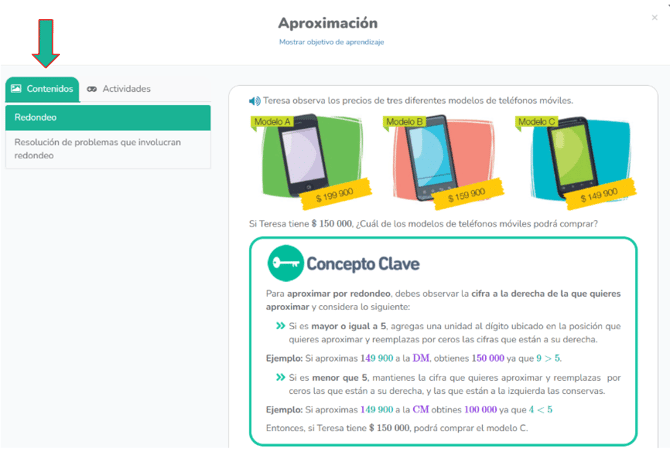
4. Revisar los contenidos.
Al seleccionar la lupa se abre una vista de detalle de contenido.
Selecciona Contenidos para revisarlo.
5. Revisar las actividades.
Para revisar las actividades, debes hacer clic en “Actividades”.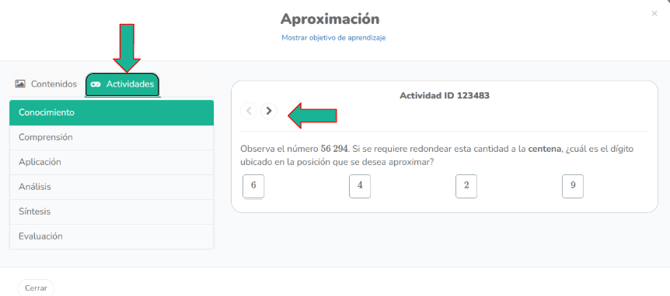
Haz clic en cada categorización (habilidad) y selecciona el signo de avance para ver cada una de ellas.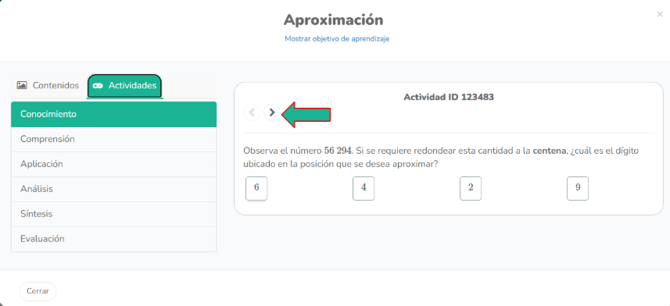
Importante considerar que las actividades son aleatorias por habilidad, el sistema selecciona para cada estudiante una cantidad de actividades aleatorias según el resultado de cada uno, es decir, reconoce su nivel de aprendizaje. Si buscas un instrumento que mida por igual a todos, puedes crear una evaluación estándar.
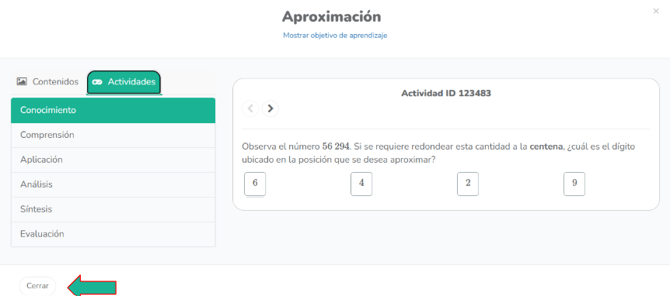
6. Presionar la pestaña “cerrar”.
Finalmente presiona la pestaña “cerrar” para volver a la vista principal y agregar la etapa o contenido para asignar la tarea o evaluación adaptativa.
✅ ¡Listo! Ya puedes revisaste el contenido y actividades, y podrás asignar la tarea o evaluación adaptativa.
💬 ¿Tienes dudas? Estamos para ayudarte.
Puedes escribirnos directamente desde el chat en línea disponible en la plataforma.