
1. Escanea las hojas de respuestas.
Para subir las respuestas a la plataforma, lo primero es escanear las hojas de respuesta de los estudiantes. Puedes hacerlo de dos maneras:
-
Generar un archivo PDF, donde cada página corresponda a una hoja de respuestas.
-
Escanear como imágenes individuales, una por estudiante.
Ambos formatos funcionan correctamente.
Además, podrías subir un archivo Excel con las respuestas. Mira el paso 5.
Para asegurar una buena lectura por parte de la inteligencia artificial, es necesario que:
-
Las hojas estén en orientación vertical.
- Si escaneas usando un teléfono, que la hoja se vea completa y no esté ondulada. Si es posible, recomendamos usar un escáner, pues hace el proceso más rápido y más fácil. Juntas todas las hojas y las procesas en un paso.
- Las respuestas estén marcadas con lápiz de color oscuro para asegurar una buena lectura. También es ideal que el nombre esté bien escrito.
- No olvides el paso 7. Recomendamos una revisión rápida de aquellas respuestas que no están claras.
2. Ingresa a la evaluación aplicada.
En la plataforma utiliza los selectores, elige el grupo y el área correspondiente.

Dirígete al cronograma, luego selecciona la evaluación que deseas para abrir su vista detallada.

3. Accede a la pestaña “Respuestas”.
Dentro de la evaluación, haz clic en la pestaña "Respuestas".

4. Selecciona “Carga masiva”.

Esto abrirá la herramienta para subir las hojas escaneadas.
Haz clic en el área central que dice “… haz clic para cargarlos”.

5. Sube los archivos.
Desde tu computador, selecciona los archivos PDF, las imágenes o el archivo Excel.
Haz clic en "Abrir" para iniciar la carga.
El sistema analizará la documentación. No cierres la plataforma mientras esto ocurre.
Si prefieres usar un archivo Excel, existe un formato definido que puedes descargar desde la plataforma.

Este formato es útil si deseas subir la información que te entregue tu lector óptico, en caso de que estés trabajando con uno. El formato de la cédula en el archivo Excel debe ser exactamente igual a como están registrados los estudiantes en la plataforma. Esto asegura que las respuestas sean correctamente asociadas a cada estudiante.

Sin embargo, recomendamos escanear directamente las hojas de respuesta para simplificar el proceso.
6. Revisa el análisis del sistema.
Si subiste las hojas de respuesta escaneadas, el sistema irá revisando hoja por hoja. Espera hasta que todas las hojas hayan sido procesadas. En cada hoja de respuestas analizada pueden pasar dos cosas:
-
✅ El sistema reconoce el nombre del estudiante y lo asocia automáticamente.
-
⚠️ El sistema no reconoce el nombre.
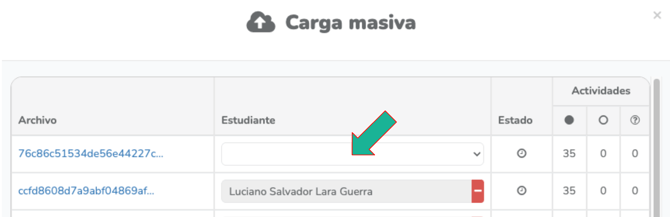
Si no reconoce el nombre, haz clic en el nombre del archivo, en azul, a la izquierda, para ver la hoja de respuestas y saber a qué estudiante corresponde. 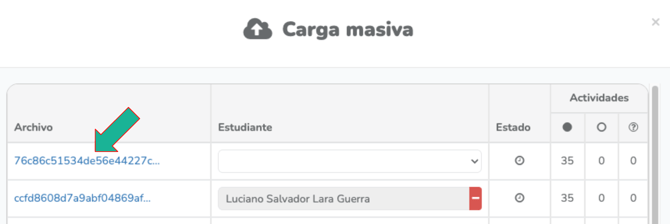
A continuación, selecciona la lista que está arriba al centro, busca el nombre del estudiante y haz clic en él. Con eso ya habrás asociado dichas respuestas al estudiante.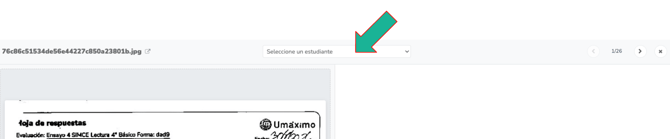
Luego ciérrala con la X que se ubica en la imagen, arriba a la derecha.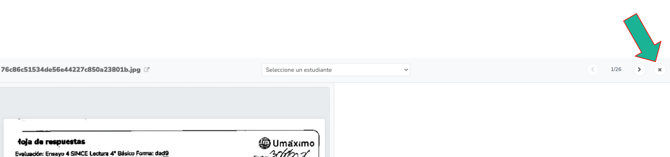
Una vez estén todas las hojas de respuesta vinculadas a su respectivo estudiante, ya está listo.
7. Recomendación: Verifica los resultados de respuestas poco claras.
A la derecha del nombre de cada hoja verás tres cifras:
-
Número de respuestas registradas.
-
Cantidad de respuestas en blanco.
-
Respuestas no identificadas (signo de interrogación). Esto señala, por ejemplo, si hay más de una opción marcada.
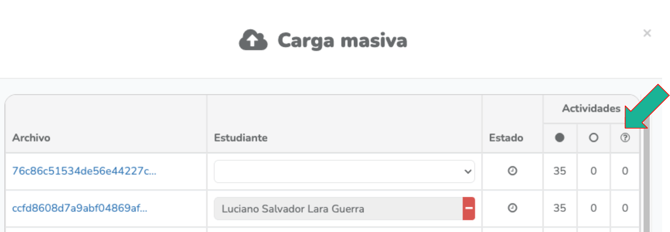
Te sugerimos revisar las hojas de respuesta donde aparezcan respuestas no identificadas.
Para hacerlo, haz clic sobre el archivo y revisa visualmente la hoja escaneada.
Esto te mostrará la hoja de respuestas escaneada y, a la derecha, las respuestas digitalizadas por la plataforma.
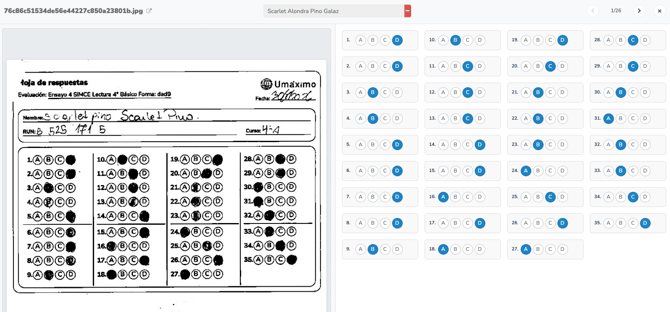
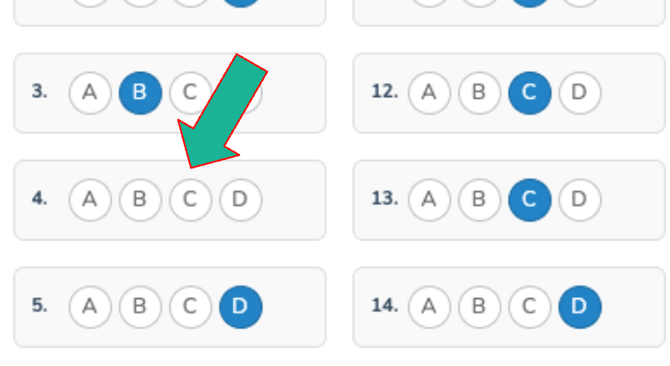
Busca la respuesta que el sistema dejó en blanco y selecciona la alternativa correcta de acuerdo con lo que hayas observado en la hoja de respuestas escaneada, si aplica.
Al cerrar la vista de carga masiva, volverás a la lista completa de hojas de respuestas.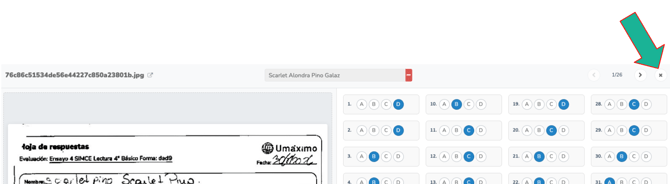
8. Consulta los resultados finales.
Ve a la pestaña “Grupal” para ver el resumen por grupo, y a “Individual” para revisar el informe de cada estudiante.

✅ ¡Listo! Ya cargaste y procesaste las respuestas de tu evaluación impresa.
💬 ¿Tienes dudas? Estamos para ayudarte.
Puedes escribirnos directamente desde el chat en línea disponible en la plataforma.