.png?width=455&height=146&name=logo-umaximo%20(2).png)
¿Cuándo te será útil?
Nuevas incorporaciones: Si un estudiante se integra a tu grupo después de haber asignado la actividad.
Olvidos involuntarios: Si al momento de crear la tarea omitiste seleccionar a algún estudiante.
Gestión de casos especiales: Si decides que un estudiante que no estaba contemplado originalmente también debe realizar el ejercicio para reforzar su aprendizaje.
1. Selecciona grupo y área.
En la plataforma utiliza los selectores, elige el grupo y el área correspondiente.
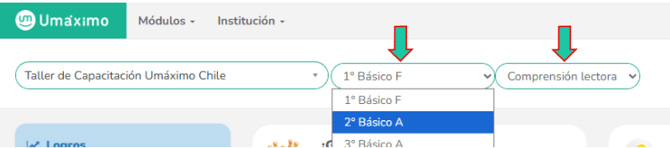
2. Busca la tarea en el cronograma.
Dirígete al cronograma del grupo y área donde aplicaste la tarea. Luego selecciona la tarea que deseas editar para abrir su vista detallada.
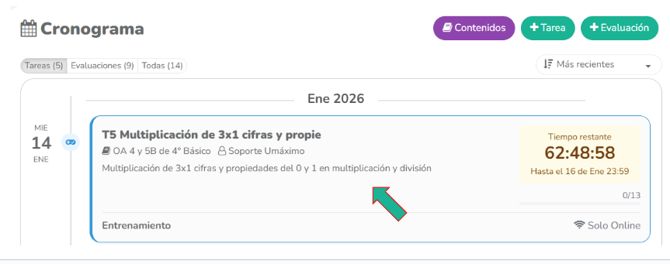
3. Revisa la lista de estudiantes asignados.
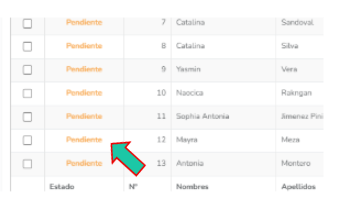
Al abrir la tarea, verás el listado de los estudiantes que ya la tienen asignada. Estos aparecerán inicialmente con el estado "Pendiente". Aquellos que no fueron seleccionados originalmente aparecerán en blanco o sin estado asignado.
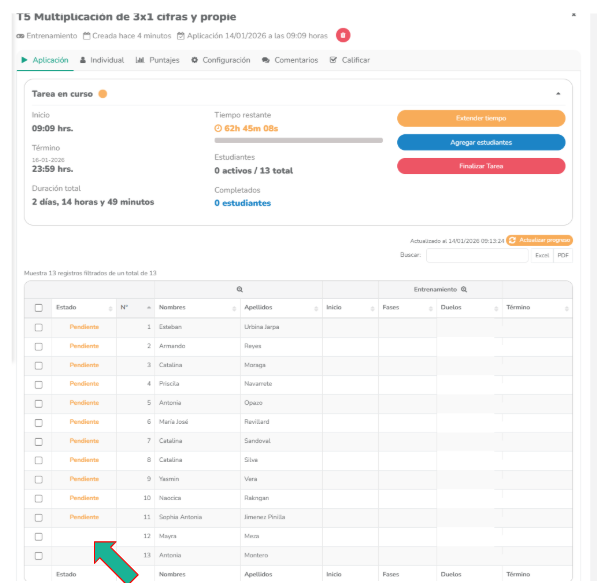
4. Seleccionar nuevos estudiantes.
Marca la casilla junto al nombre del estudiante que deseas incluir y luego haz clic en el botón "Agregar estudiantes".
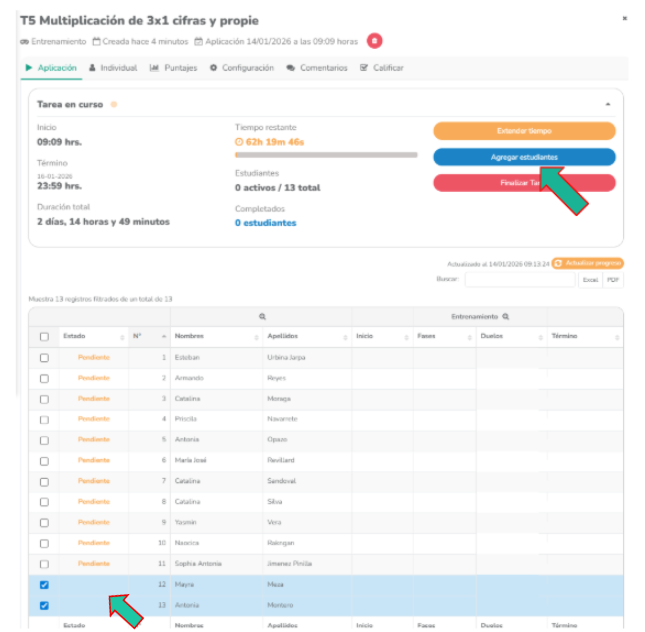
Los nuevos estudiantes verán la tarea reflejada en su panel de inmediato y podrán comenzar a trabajar en ella de la misma forma que sus compañeros. Verás que en el listado, en la columna de "Estado", ya no estará en blanco y aparecerá como "Pendiente".
5. Extiende el tiempo de entrega (opcional).
Si el estudiante que agregaste necesita más tiempo para completar la actividad, puedes ajustar la fecha de término. El progreso de los estudiantes que ya estaban trabajando en la tarea no se verá afectado por esta acción.
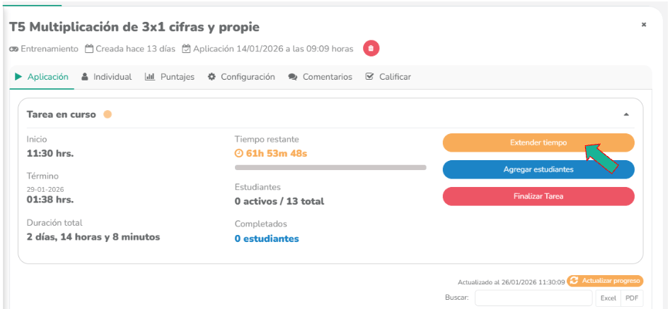
Se abrirá una nueva pantalla y podrás asignar el tiempo adicional que sea requerido. Haz clic en “verificar extensión”.
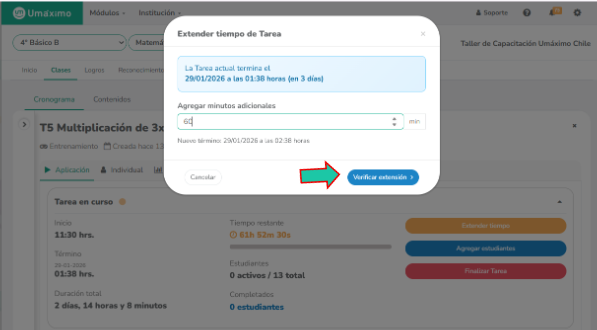
✅¡Listo! Ya has agregado a nuevos estudiantes a la tarea en curso, sin necesidad de crear una nueva desde cero.
💬 ¿Tienes dudas? Estamos para ayudarte. Puedes escribirnos directamente desde el chat en línea disponible en la plataforma.