.png?width=455&height=146&name=logo-umaximo%20(2).png)
Solo los usuarios con perfil Directivo pueden cambiar de grupo a un estudiante. Aquí te explicamos cómo hacerlo paso a paso.
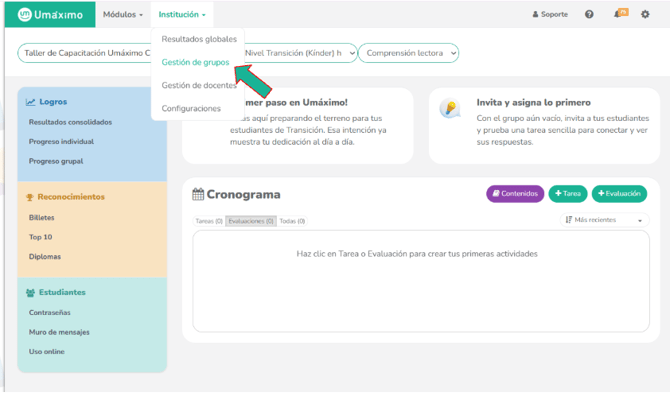
1. Selecciona Gestión de grupo.
Dirígete al menú superior de la plataforma, haz clic en la pestaña "Institución" y selecciona la opción "Gestión de grupo".
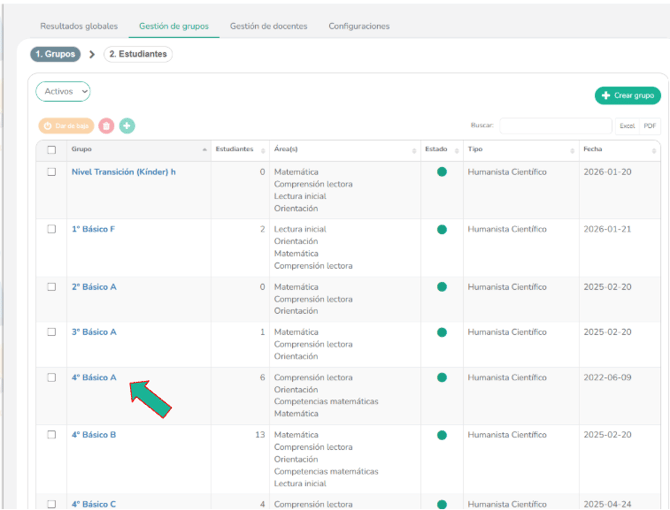
2. Selecciona el grupo actual del estudiante.
En el listado que aparece en pantalla, busca y haz clic sobre el nombre del grupo donde se encuentra el estudiante actualmente.
3. Dar de baja al estudiante del grupo de origen.
Marca la casilla a la izquierda del nombre del estudiante que deseas cambiar.
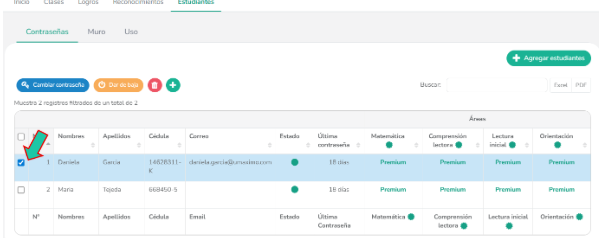
Se habilitarán los botones de acción en la parte superior. Haz clic en el botón "Dar de baja" (color naranja).

Confirma la acción haciendo clic en "Ok" en la ventana emergente.
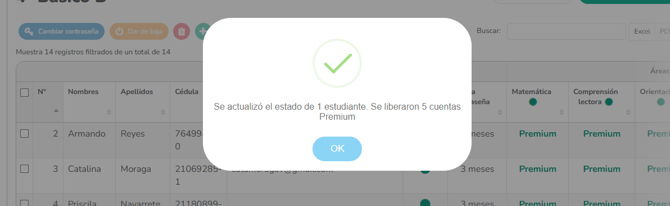
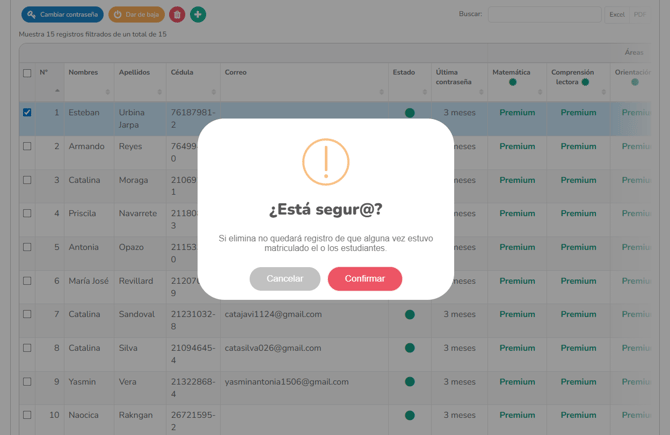
⚠️ Importante: Utiliza la opción "Dar de baja" para mantener el registro del estudiante en la institución. La opción "Eliminar" (rojo) borrará sus datos permanentemente.
Si seleccionas eliminar, aparecerá una ventana emergente para confirmar.
4. Ingresar al estudiante al nuevo grupo.
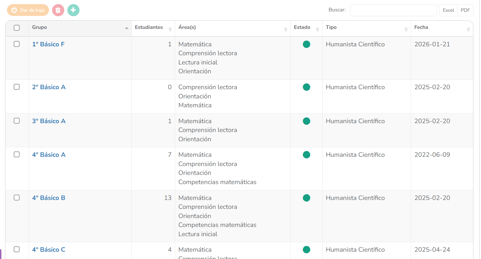
Vuelve a "Institución" > "Gestión de grupo".
Selecciona (haz clic) el grupo de destino.
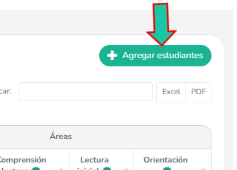
Al ingresar, Haz clic en el botón verde "+Agregar estudiante" ubicado a la derecha del listado.
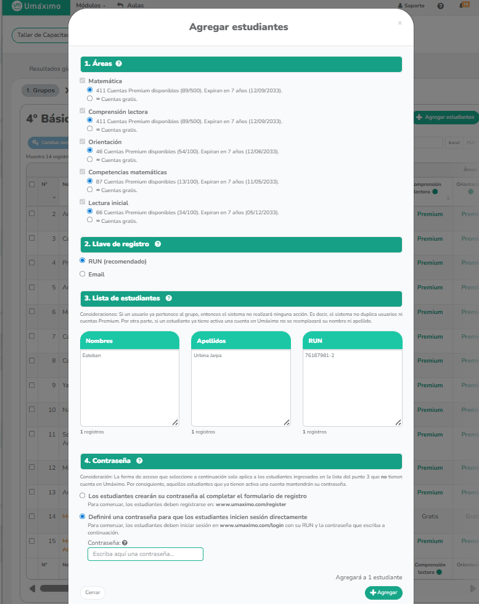
En la ventana emergente, completa los datos de identificación del estudiante (puntos 2, 3 y 4 del formulario) y presiona "Agregar".
5. Confirmación de cambio.
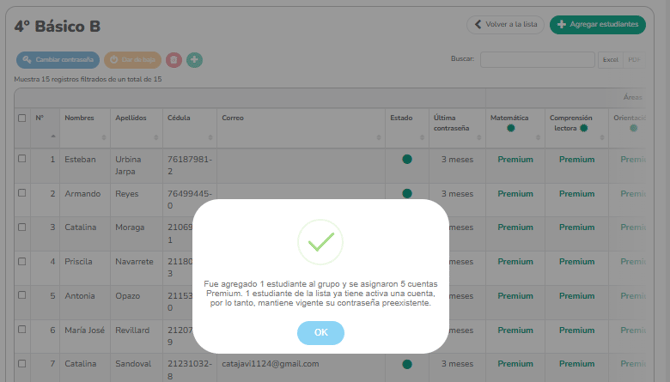
Finalmente, el sistema te mostrará una ventana de confirmación indicando que el estudiante ha sido incorporado con éxito a su nuevo grupo de estudiantes.
⚠️ Importante: El estudiante mantendrá todos sus logros individuales acumulados, pero las tareas asignadas en su grupo anterior no aparecerán en el cronograma del nuevo grupo.
✅ ¡Listo! Ya tienes sabes cómo cambiar estudiantes de grupo.
💬 ¿Tienes dudas? Estamos para ayudarte. Puedes escribirnos directamente desde el chat en línea disponible en la plataforma.