.png?width=455&height=146&name=logo-umaximo%20(2).png)
-
Selecciona el grupo.
En la plataforma, utiliza los selectores superiores para escoger el "Grupo" y “Área” que deseas.
.

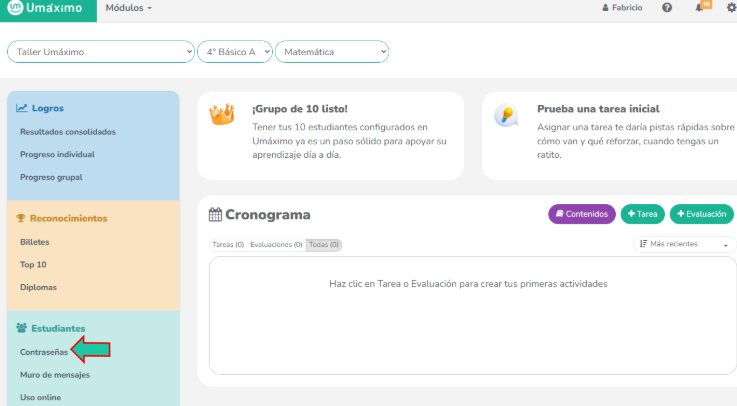
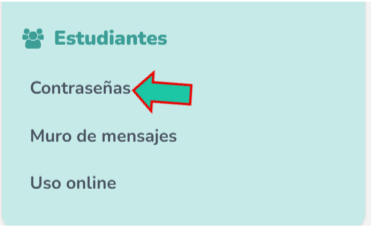
- Dirígete a la sección Estudiantes y haz clic en “Contraseña”
2. Da de baja al estudiante del grupo actual.
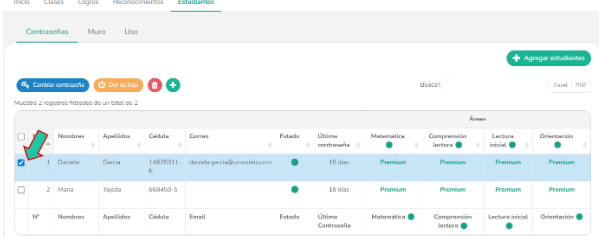
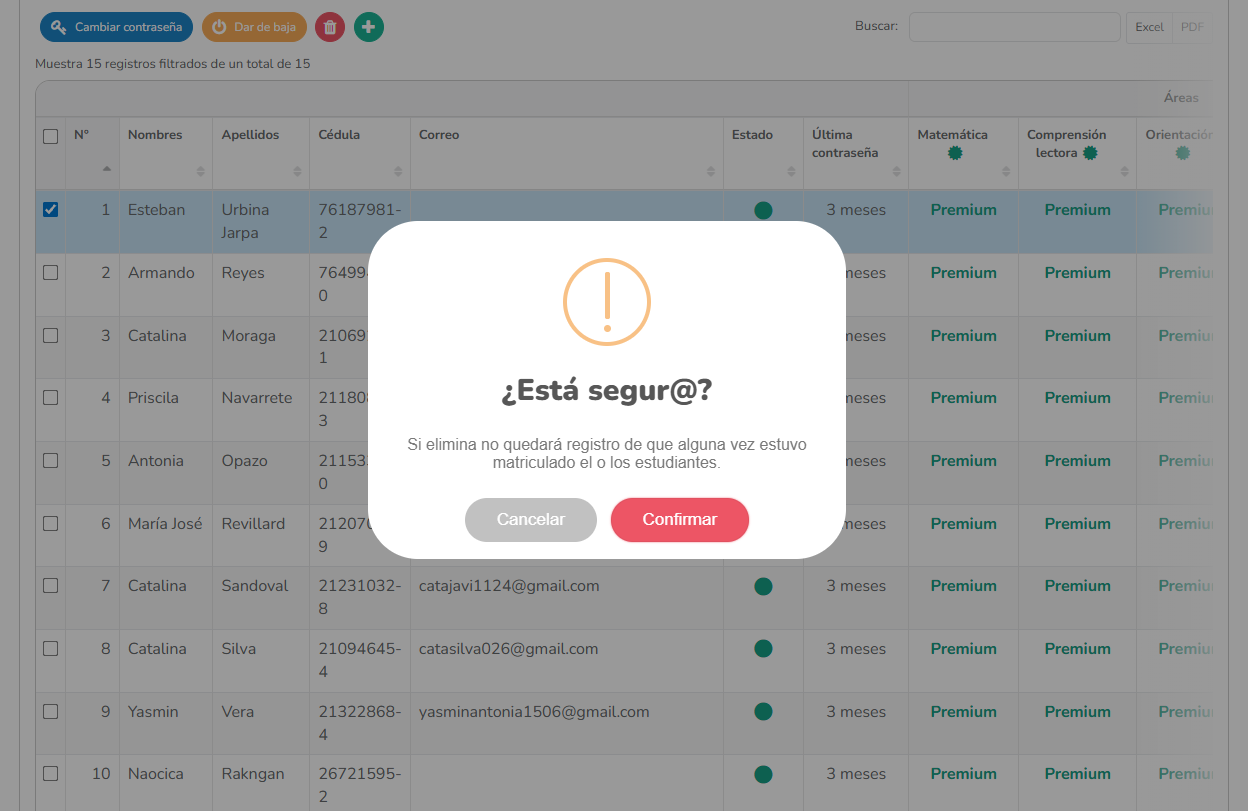
Accederás a la vista con el listado de estudiantes. Selecciona la casilla a la izquierda del nombre del estudiante que deseas cambiar. Se habilitarán los botones de acción en la parte superior.
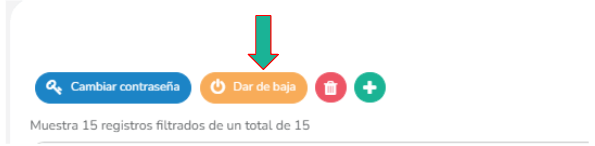
- Haz clic en el botón "Dar de baja" (color naranja)
- Dar de baja, luego haz clic en “Ok”
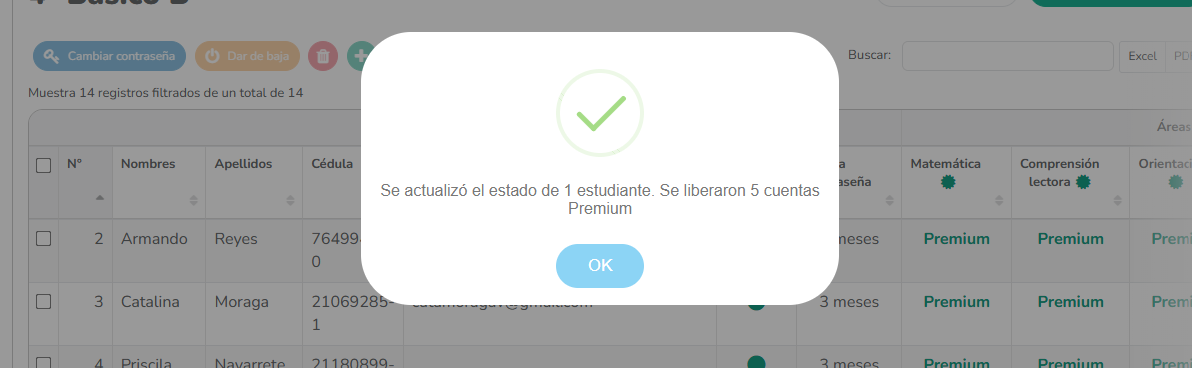
- Aparecerá una ventana emergente para confirmar, presionar “Continuar”
3. Ingresar al alumno al nuevo grupo.
Selecciona el nuevo grupo donde agregarás al alumno. Vuelve a la sección “Estudiante” y accede al botón “Contraseña”.
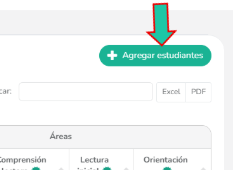
- Haz click en “+Agregar estudiante” (verde)
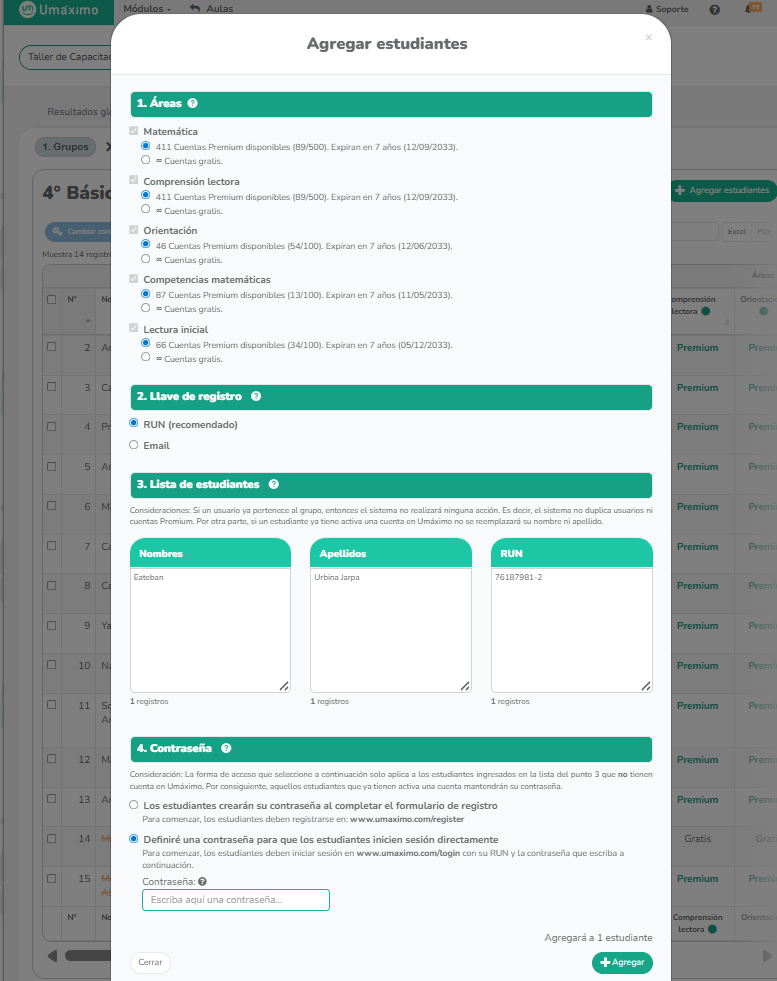
4. Completa los datos y confirma.
En la ventana emergente, completa los datos de identificación del estudiante (puntos 2, 3 y 4 del formulario) y presiona el botón "Agregar". El sistema te mostrará una ventana de confirmación indicando que el proceso fue exitoso.
4.Alumno agregado.
Finalmente se abrirá esta ventana que te da la confirmación de que ha sido creado. 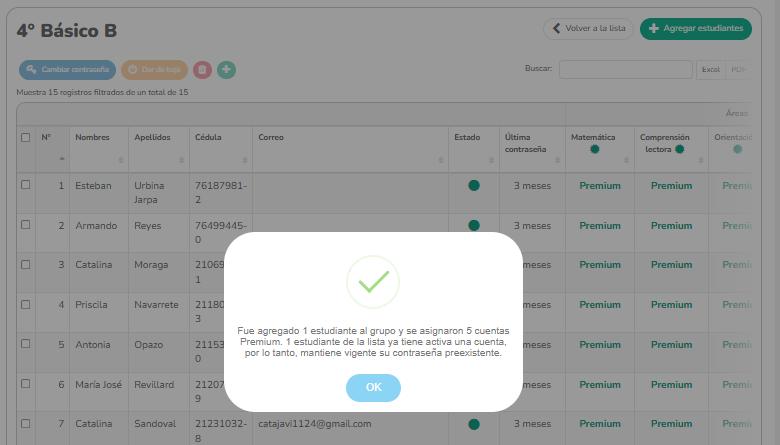
✅¡Listo! Ya tienes sabes como cambiar estudiantes de grupo (docente).
💬 ¿Tienes dudas? Estamos para ayudarte. Puedes escribirnos directamente desde el chat en línea disponible en la plataforma.