.png?width=455&height=146&name=logo-umaximo%20(2).png)
Importante: Este tutorial es ideal para realizar una carga masiva mediante un archivo Excel cuando no existen grupos creados previamente. Existe un formato con campos mínimos requeridos que puedes descargar desde la plataforma.
1. Selecciona el método de carga.
Al iniciar la configuración de tu institución, tendrás dos opciones para ingresar los datos: cargar un archivo Excel o copiar y pegar la información directamente. Te recomendamos utilizar "Cargar un archivo". Para esto debes hacer clic en esa opción.
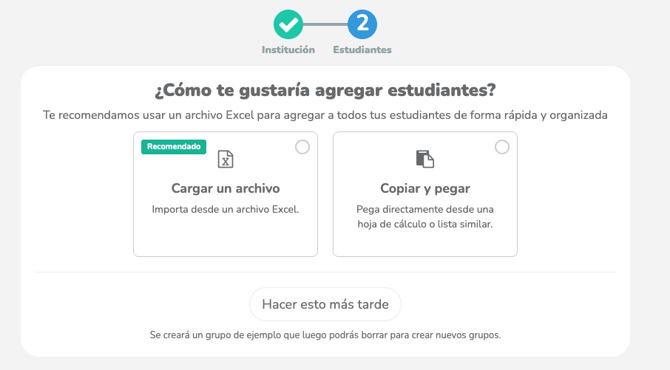
Importante: Si seleccionas "Hacer esto más tarde" el sistema creará un grupo ficticio de ejemplo para poder darte acceso. Si lo requieres, más tarde podrás eliminar ese grupo (mira cómo hacerlo) para volver acceder y ver nuevamente esta vista de carga masiva. De lo contrario, dentro de la plataforma solo podrás crear grupo uno por uno.
2. Descarga la planilla y completa los datos para la carga masiva.
Selecciona la opción "Descargar planilla Excel". Guarda el documento en tu computador. En él deberás subir los datos de los estudiantes. Debes completar todas las columnas obligatorias. Las dos últimas columnas opcionales no son obligatorias. Puedes eliminarlas del archivo, o bien dejarlas sin valores y luego; como veremos mas adelante; omitirlas en la subida de información.
En la planilla debes subir el listado de los estudiantes de todos los grupos o cursos que utilizarán la plataforma. Más tarde podrás agregar a nuevos estudiantes en los grupos (o cursos) ya creados. 👉 Acá te explicamos cómo hacerlo.
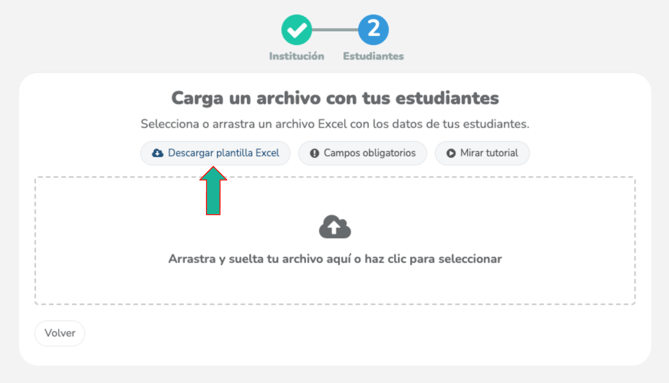
Puedes crear una misma contraseña para todos lo estudiantes o bien crear distintas contraseñas. Ellos pueden editarla desde su cuenta.
El usuario con el que accederán los estudiantes será su número de cédula de identidad; el RUN en Chile o el CURP en México. En la planilla hay un campo no obligatorio de "Usuario". Si lo completas, cada estudiante podrá ingresar con su cédula de identidad o bien con este nombre de usuario.
3. Sube tu archivo y confirma los datos.
Haz clic en el área central que indica "Arrastra y suelta tu archivo aquí...", esto abrirá una ventana en tu computador para buscar la planilla donde tienes los datos de los estudiantes. Al seleccionarlo podrás subirlo a la plataforma.
Una vez cargado, el sistema analizará la información y te mostrará una vista previa. Utiliza los selectores superiores para clasificar o descartar las columnas según corresponda (nombres, apellidos, grupo, nivel, letra, Cédula de identidad, contraseña). En este paso puedes "omitir" alguna columna con datos que no apliquen, por ejemplo las columnas opcionales.
Haz clic en "Continuar".
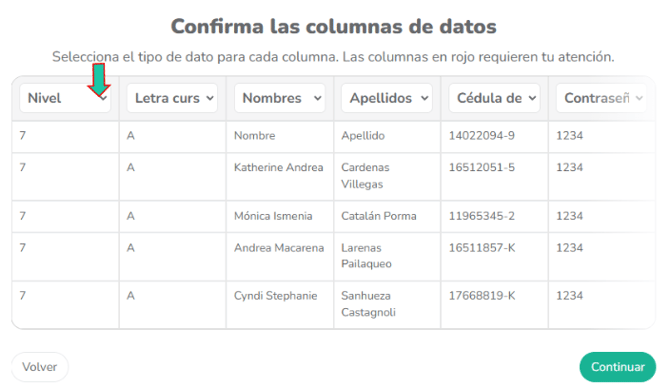
Si hay un error en el archivo, podrás seleccionar la opción "Volver" para borrarlo y subir uno nuevo.
4. Selecciona las áreas.
Marca las casillas de las "Áreas" a las que están suscritos tus grupos de estudiantes (por ejemplo: Matemática, Lenguaje, etc.). Una vez seleccionadas, haz clic en el botón "Continuar" ubicado en la parte inferior.
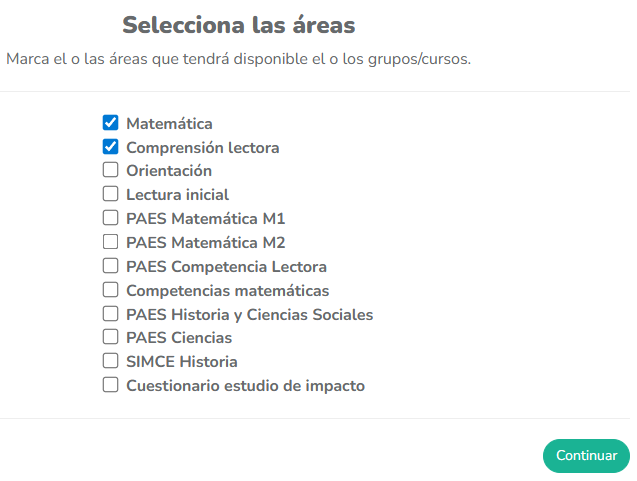
El sistema asignará las cuentas premium disponibles en cada área. Si no hay disponibles, creará las cuentas con funciones limitadas. Si es necesario, después de crear los grupos se pueden asignar nuevas cuentas premium si se suman al plan.
5. Revisa el resumen y finaliza la carga.
El sistema te presentará un resumen con la cantidad de grupos y estudiantes identificados. Haz clic en "Subir estudiantes" para procesar la información.
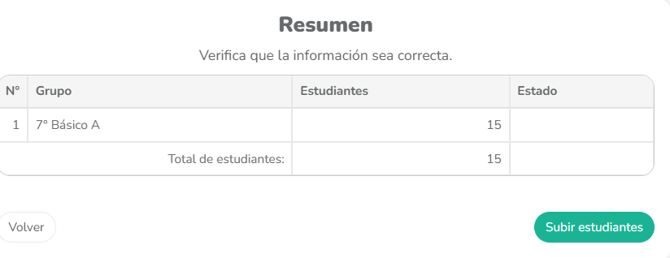
Verás cómo cambia la columna de "Estado" a medida que se completa el proceso.
Finalmente, presiona "Continuar".
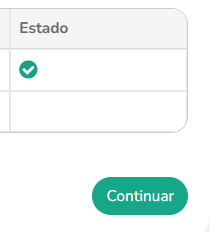
El sistema puede reportar si ve algún problema en los datos de los estudiantes. Por ejemplo si detecta un error en la cédula de identidad. En ese caso, subirá la lista y podrás agregar más tarde a los estudiantes con los datos corregidos. 👉 Este tutorial explica cómo realizarlo.
6. Accede a tu perfil docente.
Tras completar la carga, serás redirigido automáticamente a tu pantalla de inicio, donde tendrás acceso a todas las herramientas de gestión para comenzar a trabajar con tus nuevos grupos.
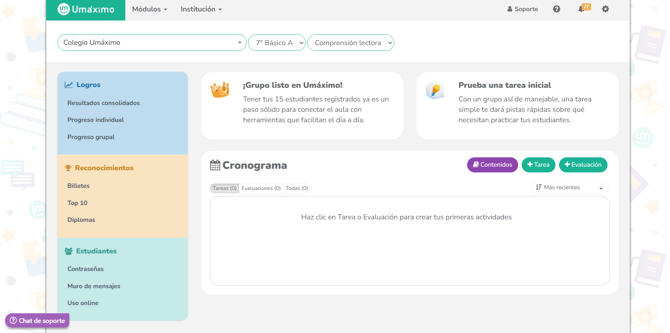
✅¡Listo! Ya sabes cómo crear los grupos para partir el inicio del año escolar.
💬 ¿Tienes dudas? Estamos para ayudarte.Puedes escribirnos directamente desde el chat en línea disponible en la plataforma.