.png?width=455&height=146&name=logo-umaximo%20(2).png)
Nota: Pronto esta función permitirá la carga de otros informes de evaluaciones. Por ahora te explicamos cómo utilizarlo con el DIA (de Chile).
1. Selecciona el grupo.
En la plataforma, elige el área y el grupo correspondiente.
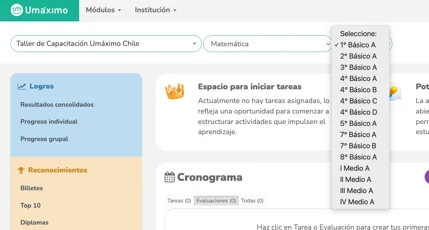
Para que la plataforma procese el informe de forma correcta y cree los remediales adecuados, debes asegurarte de seleccionar el área equivalente a la asignatura del DIA que vas a cargar:
- Para DIA de Lenguaje: Selecciona el área de Comprensión lectora.
- Para DIA de Matemática: Selecciona el área de Matemática (Habilidades).
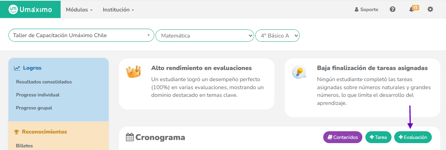
2. Ingresa a la sección Crear Evaluación.
Haz clic en el botón “+Evaluación” (verde), que se encuentra al costado derecho del cronograma.
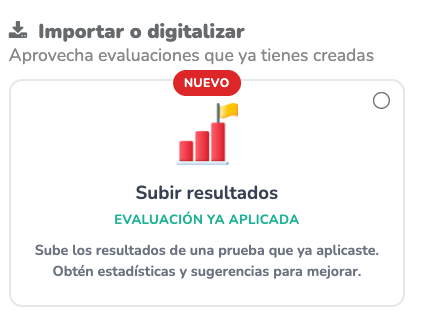
3. Selecciona el tipo de evaluación.
Haz clic en la opción “Subir resultados”.
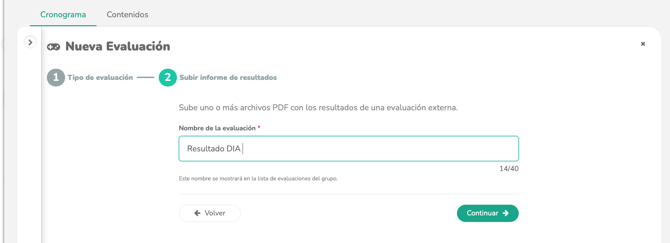
4. Registra un nombre.
Escribe un nombre para que quede registrado este reporte en la plataforma. Luego selecciona continuar.
5. Sube el reporte.
Debes seleccionar el recuadro celeste. Esto abrirá una ventana en tu computador, donde podrás seleccionar y subir el archivo que corresponda.
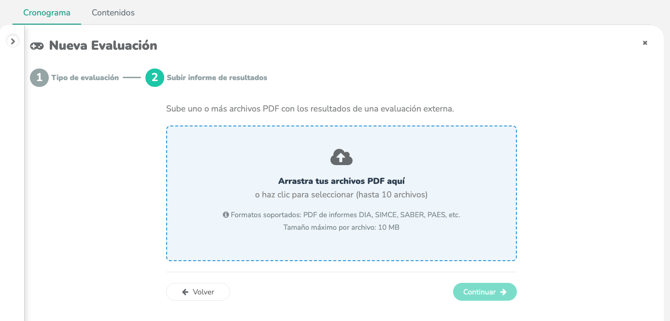
Luego espera mientras el sistema procesa el archivo. El sistema estará leyendo la información para subirla a la plataforma.
6. Mira los resultados.
Al terminar de procesar el documento, el sistema mostrará el reporte. Puedes navegar hacia abajo para leerlo.
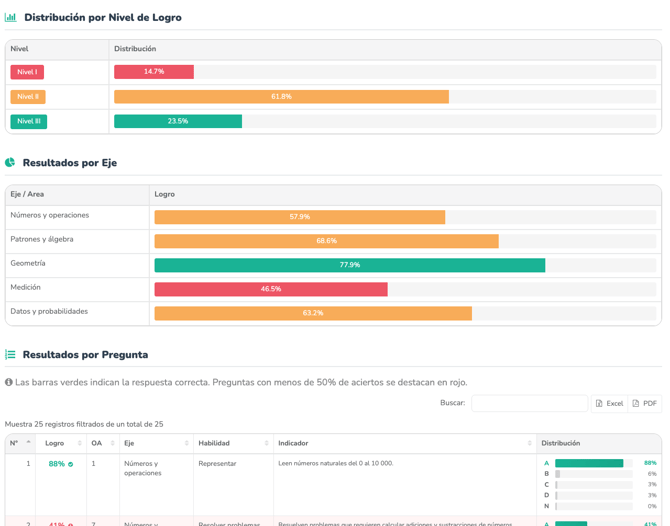
7. Inicio de asignación de reforzamiento.
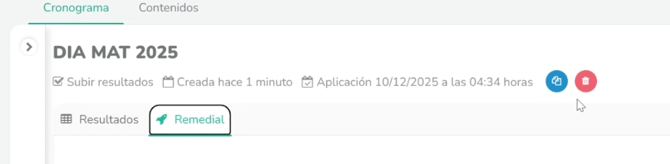
Accede a la pestaña "Remedial". El sistema comenzará a analizar la información para proponer el reforzamiento más adecuado. Espera unos segundos.
El sistema generará la propuesta según las respuestas que estén en plataforma, ya sea que los estudiantes respondieron la evaluación de forma digital o que la respondieron en papel y un encargado o docente subió las respuestas mediante la carga masiva.
8. Revisa las conclusiones.
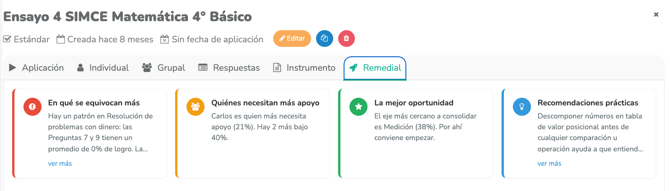
Lo primero que verás es un resumen de temas generales encontrados por la inteligencia en Umáximo según los resultados obtenidos. Estas tarjetas explican en lenguaje sencillo dónde están las brechas del grupo.
En la tabla de resultados, el sistema sugerirá actividades de reforzamientos específicos para cada estudiante. Estas se clasifican mediante etiquetas para guiar tu decisión pedagógica:
-
Requisito: Contenidos base necesarios para entender lo evaluado.
-
Refuerzo: Contenidos específicos que fueron evaluados y presentan debilidad.
-
Profundización: Contenidos relacionados para estudiantes que ya dominan el tema.
Verás que en esta tabla cada fila es un estudiante del grupo y cada columna una actividad de reforzamiento sugerido.
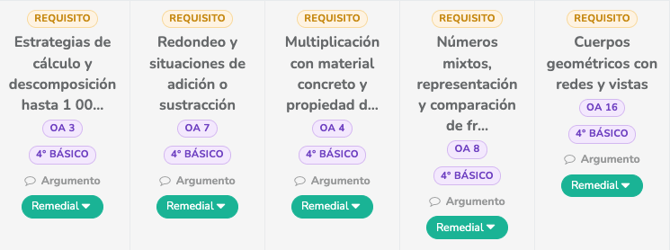
El sistema marca con un check ( ) a los estudiantes que necesitan ese refuerzo específico, pero tú puedes modificar esta selección manualmente antes de confirmar.
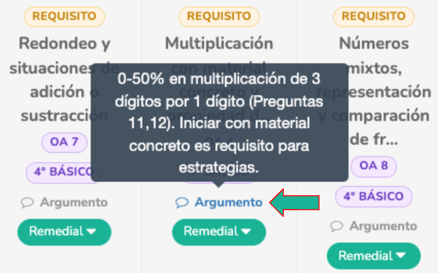
Puedes hacer clic en el texto "Argumento" bajo cada reforzamiento asignado para ver por qué la inteligencia Umáximo lo ha sugerido.
9. Asigna los reforzamientos.
En cada columna, asociada a un tema, verás el botón "Asignar". Al seleccionarlo, iniciarás el proceso de creación de una tarea de reforzamiento o una evaluación formativa para cada estudiante seleccionado en dicha columna. No es necesario asignar todo de inmediato; puedes planificar una aplicación para cada tema a reforzar.
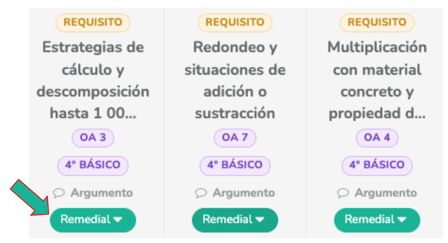
Antes de asignar, asegúrate de haber marcado a todos los estudiantes a quienes quieres asignar el reforzamiento.
10. Tipos de reforzamiento.
Al seleccionar "Remedial", verás que el sistema te da opciones según la naturaleza de la actividad:
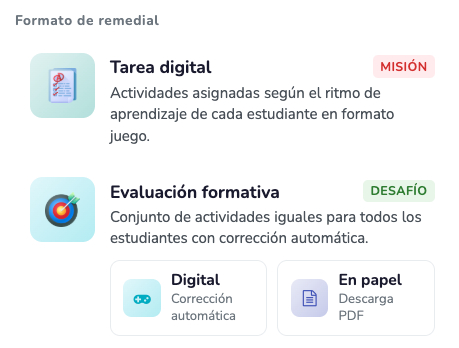
Una tarea digital es un conjunto de actividades gamificadas que se adaptan al progreso de cada estudiante. Al hacer clic en esa opción comenzarás un proceso de asignación. Esa tarea creada quedará guardada en tu cronograma según cómo la configures (inicio inmediato o con fecha de inicio).
Una evaluación formativa es un instrumento que es estándar para todos los estudiantes, pues tiene las mismas actividades para todos.
La evaluación formativa puede ser digital, para asignarla a tus estudiantes en la plataforma y obtener reportes automáticos, o en papel, para que la imprimas y entregues en físico. Al igual que toda evaluación con preguntas de alternativa, podrás subir las hojas de respuesta para analizar los resultados.
11. Seguimiento al reforzamiento.
🛎️ La configuración y aplicación de estas tareas y evaluaciones se ejecuta de la misma forma que en el proceso de asignar tareas o evaluaciones desde el cronograma.
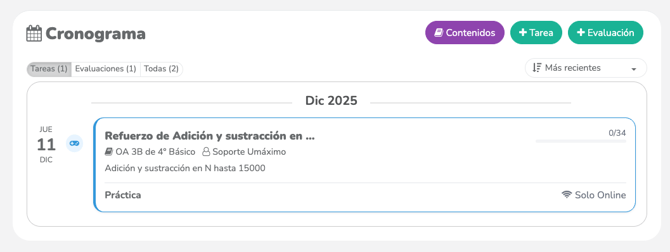
Estas actividades asignadas aparecen en el cronograma del grupo y área para que puedas hacer seguimiento a los estudiantes y sus resultados. Ahora solo resta monitorear que los estudiantes realicen el reforzamiento para visualizar sus nuevos reportes.
✅ ¡Listo! Tu plan de reforzamiento basado en el informe de evaluación cargado en Umáximo ya está en curso.
🗂️ Importante:
La evaluación quedará guardada en el cronograma del grupo. Puedes volver a ella en cualquier momento para, por ejemplo, asignar nuevas tareas o bien repasar el reporte.
💬 ¿Tienes dudas? Estamos para ayudarte.
Puedes escribirnos directamente desde el chat en línea disponible en la plataforma.