.png?width=455&height=146&name=logo-umaximo%20(2).png)
Cuando los estudiantes ingresan a la plataforma, en su escritorio ven una lista de áreas para cada grupo en que están registrados. Así sabrán en qué grupo y área les ha sido asignada una tarea o evaluación.
Solo los usuarios con perfil Directivo pueden realizar esta acción. Aquí te explicamos cómo hacerlo paso a paso.
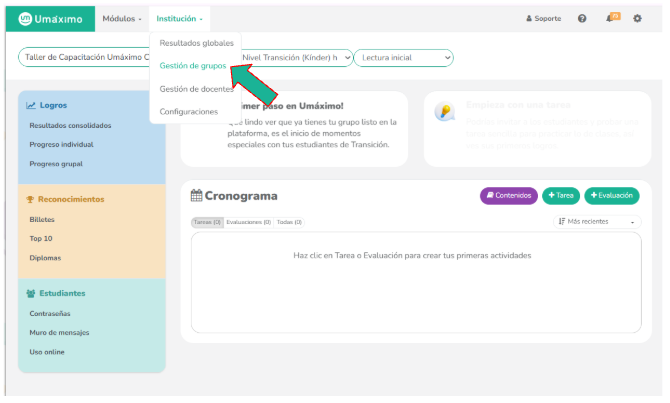
1. Selecciona Gestión de grupo.
Dirígete a la pestaña "Institución" en el menú superior y selecciona la opción "Gestión de grupo".
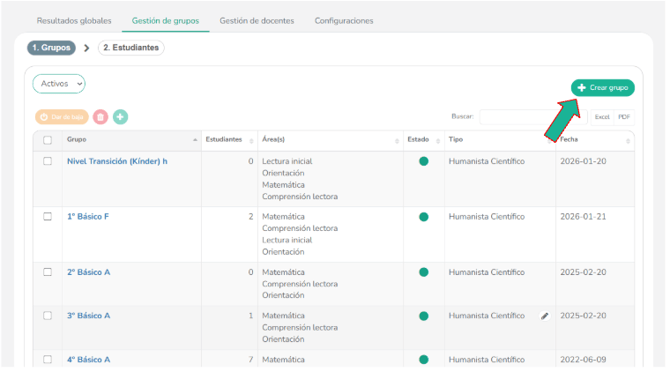
2. Crear grupo.
Haz clic en el botón "Crear grupo" ubicado en la parte superior derecha de la sección.
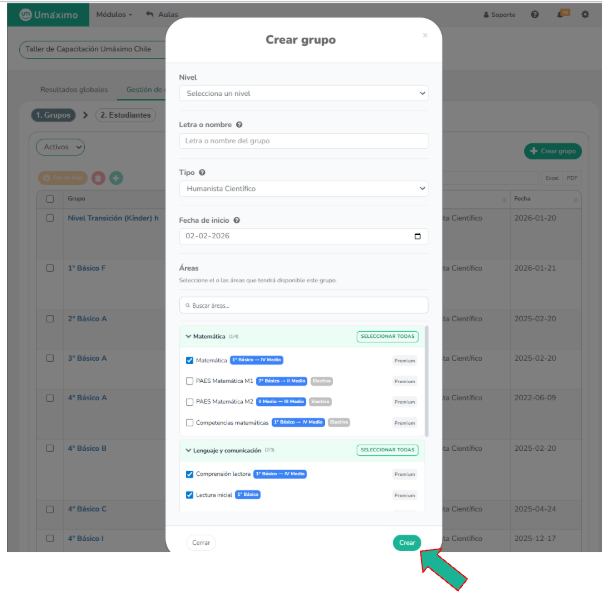
3. Completar datos del grupo.
Aparecerá una ventana emergente donde debes completar la información: selecciona el nivel académico y asigna una letra o nombre descriptivo (ej: Reforzamiento).
Indica qué áreas quedarán vinculada a este grupo. Mientras menos, mejor. Si asignas áreas en la que no existen cuentas premium disponibles, su funcionamiento será limitado.
Luego, haz clic en "Crear".
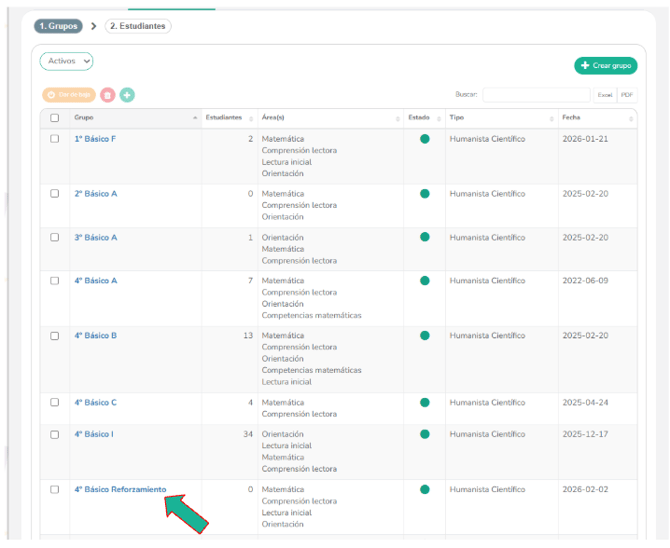
4. Ingresar estudiantes.
Una vez creado el grupo, haz clic sobre su nombre en el listado para ingresar a su configuración.
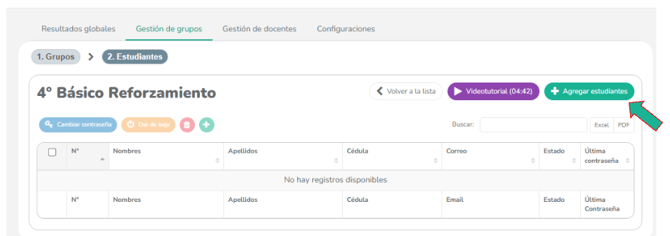
Dentro de la vista del grupo, haz clic en el botón "Agregar estudiantes".
5. Registrar información del estudiante.
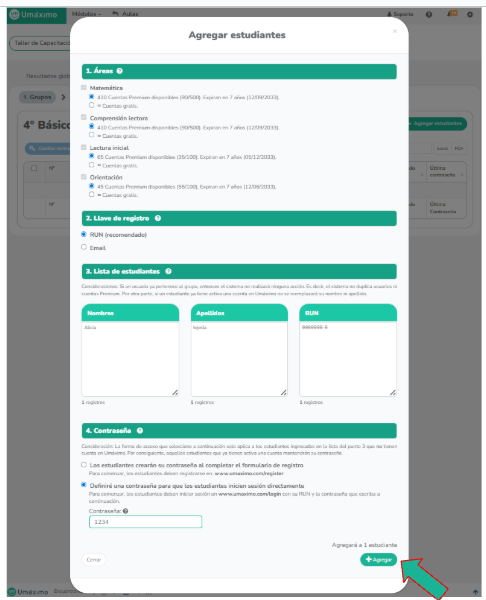
En la ventana emergente, completa los datos de identificación del cada estudiante. Se sugiere definir una contraseña en este paso para que las cuentas queden habilitadas de inmediato. Finalmente, haz clic en "Agregar".
Si todos los estudiantes ya tenían contraseña, podrías seleccionar la opción “Los estudiantes crearán su contraseña al completar el formulario de registro”. Pues mantendrán la contraseña previa.
6. Confirmación de estudiantes creados.
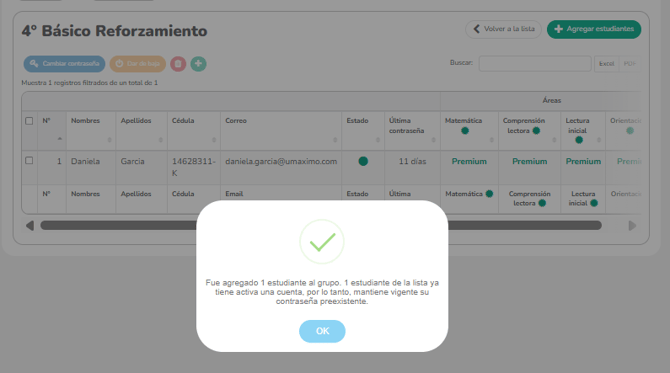
Aparecerá una ventana de confirmación indicando que los estudiantes han sido incorporados al grupo. Si el estudiante ya cuenta con una cuenta activa en la plataforma, el sistema mantiene su contraseña vigente y su historial de aprendizaje.
✅¡Listo! Ya creaste un grupo de reforzamiento para trabajar con los estudiantes. Ahora aparecerá en el menú superior dentro del listado de grupos.

💬 ¿Tienes dudas? Estamos para ayudarte.Puedes escribirnos directamente desde el chat en línea disponible en la plataforma.