.png?width=455&height=146&name=logo-umaximo%20(2).png)
Esta herramienta es fundamental para medir el compromiso, monitorear la consistencia en la asignación de actividades e identificar tendencias pedagógicas que permitan replicar estrategias de éxito en toda la institución.
Solo los usuarios con perfil directivo pueden acceder a la vista de toda la institución. Aquí te explicamos cómo hacerlo paso a paso.
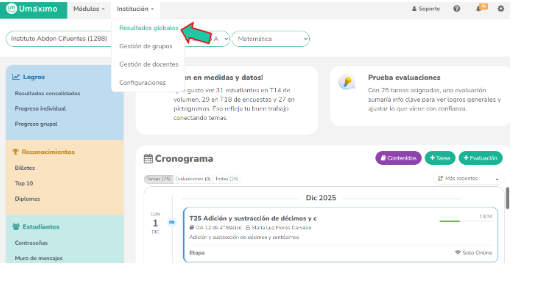
1. Ingresa a Resultados globales.
En la parte superior de la página principal, haz clic en el botón "Institución" y selecciona la opción "Resultados globales".
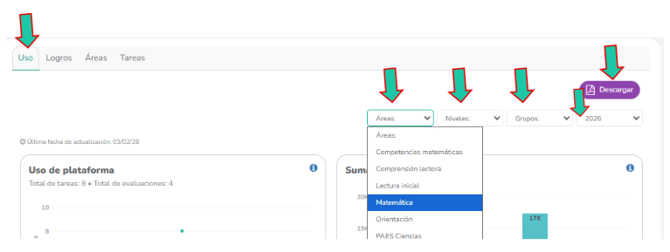
2. Monitorea el uso de la plataforma.
Esta pestaña se abre por defecto y muestra gráficos de "Uso de plataforma", "Suma de minutos de uso" y otros indicadores clave. Puedes utilizar los filtros de "Áreas", "Niveles", "Grupos" y el selector de año para conocer el detalle específico de cada segmento.
3. Revisa los logros de aprendizaje.
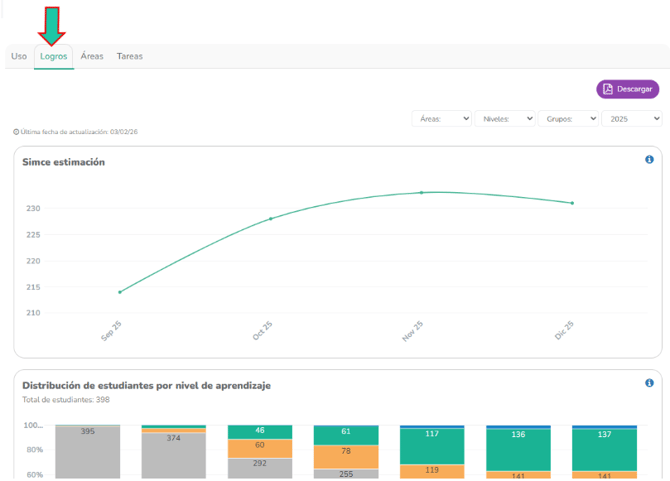
Haz clic en la pestaña "Logros" para visualizar estimaciones y distribuciones de aprendizaje.
Se muestra el promedio de desempeño de los estudiantes que han trabajado al menos un 28% de los contenidos disponibles en su nivel. La tendencia permite evaluar el impacto de tus estrategias pedagógicas mes a mes.
Al igual que en la sección anterior, puedes filtrar la información según tus necesidades pedagógicas, "Áreas", "Niveles", "Grupos" y “Año”.
4. Evalúa los resultados de los ensayos.
Haz clic en la pestaña "Ensayos" para analizar el desempeño de tus estudiantes en las evaluaciones estandarizadas. En la barra superior de filtros, selecciona el tipo de prueba que deseas revisar, como SIMCE o DIA, y elige el área correspondiente en el menú desplegable. Además, puedes utilizar los selectores ubicados a la derecha para acotar la información según los Niveles, los Grupos o el año escolar que necesitas auditar.
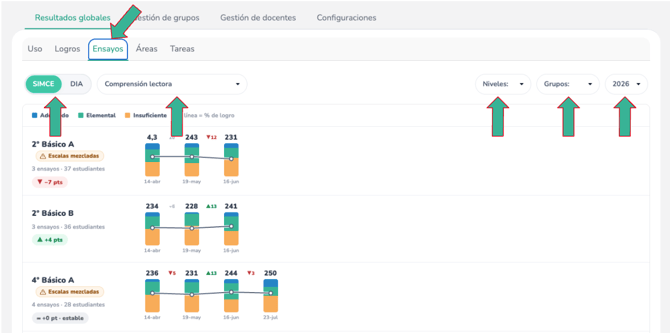
Una vez configurados los filtros, examina la evolución de los puntajes obtenidos por cada grupo. El gráfico te mostrará claramente la tendencia en la línea de porcentaje de logro, así como la distribución de los estudiantes entre los niveles de desempeño Adecuado, Elemental e Insuficiente, lo que te permitirá evaluar el progreso académico de forma rápida y visual.
5. Analiza el desempeño por áreas.
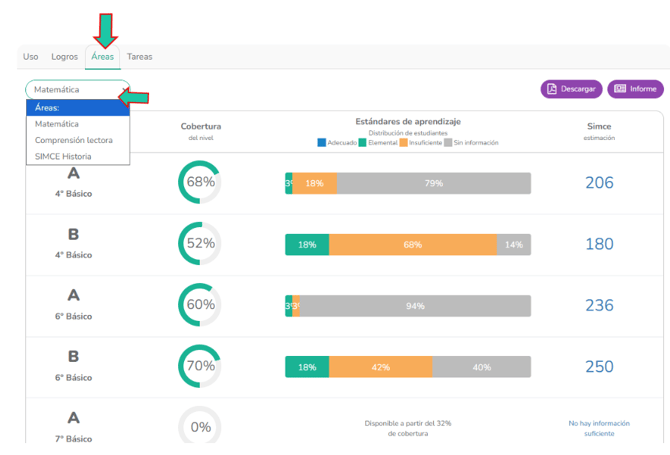
En la pestaña "Áreas" obtendrás una visión de la cobertura curricular por grupo. Aquí se despliegan gráficos de cobertura y estándares de aprendizaje, que solo se visualizará cuando el grupo logre un 32% de cobertura de los contenidos disponibles en Umáximo. Utiliza el selector de la izquierda para cambiar entre las diferentes áreas.
6. Supervisa la asignación de tareas.
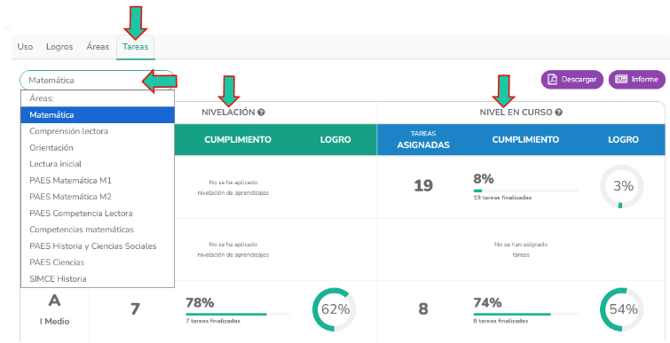
Dirígete a la pestaña "Tareas" para observar de manera cuantitativa las actividades asignadas por los docentes. Podrás identificar qué tareas corresponden a nivelación o al nivel en curso mediante las columnas detalladas
7. Descarga y genera informes.
En las pestañas de “Uso”, "Logros", "Áreas" y "Tareas", puedes documentar la información haciendo clic en el botón morado "Descargar" para obtener un PDF.

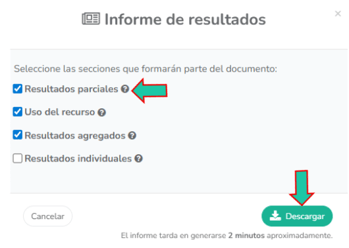
Si necesitas un análisis más profundo, en las pestañas de "Áreas" o "Tareas", utiliza el botón "Informe" para generar un documento consolidado más completo. 
Se abrirá en pantalla la configuración, donde podrás seleccionar qué secciones formarán parte del documento y descargarlo en formato PDF. En ícono de pregunta leerás una explicación de la sección antes de descargar.
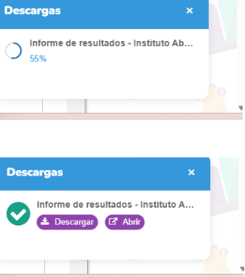
Automáticamente comenzará a generarse el informe en la parte inferior derecha de tu pantalla. Y luego solo deberás seleccionar si abrirlo en el navegador o descargarlo en tu dispositivo.
✅ ¡Listo! Ahora ya sabes cómo acceder y gestionar los reportes institucionales para la toma de decisiones pedagógicas.
💬 ¿Tienes dudas? Estamos para ayudarte. Puedes escribirnos directamente desde el chat en línea disponible en la plataforma.