
Acceso institucional: La visualización de la trayectoria está disponible solo para perfiles de gestión directiva.
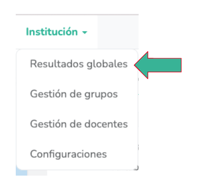
1. Ingresa a la pestaña de Resultados globales.
En la barra superior de la plataforma, haz clic en el menú "Institución", y selecciona la opción "Resultados globales".
2. Haz clic en la pestaña Trayectoria.
Dentro de “Resultados globales”, presiona la pestaña “Trayectoria”, ubicada en el menú horizontal superior.

3. Selecciona el grupo y revisa la trayectoria de tus estudiantes.
Usa los filtros superiores para elegir el área, el nivel, el grupo y el año. En la nómina verás el avance de cada estudiante en puntos porcentuales (pp) y su ubicación en los tramos Insuficiente, Elemental o Adecuado.
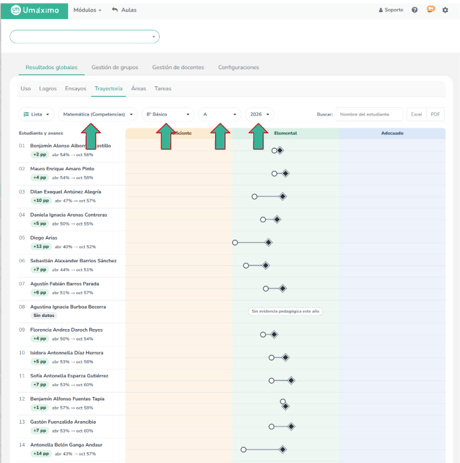
💡 Cómo interpretar la nómina: el avance en pp es la diferencia entre el logro estimado del primer y del último mes con evidencia del año, que en el gráfico se marcan con un círculo y un rombo. Insuficiente indica que el estudiante aún no demuestra de manera consistente los aprendizajes más elementales del currículum; Elemental, que logra lo exigido de manera parcial, y Adecuado, que lo logra de manera satisfactoria. «Sin datos» indica que el estudiante aún no tiene evidencia pedagógica este año.
4. Haz clic en el nombre del estudiante para abrir su informe individual.
Presiona la fila del estudiante para abrir su ficha detallada en una ventana emergente. En la parte superior verás su logro estimado al inicio y al final del periodo, su avance en pp y sus actividades realizadas: ensayos SIMCE, evaluaciones adaptativas, tareas y prácticas libres.
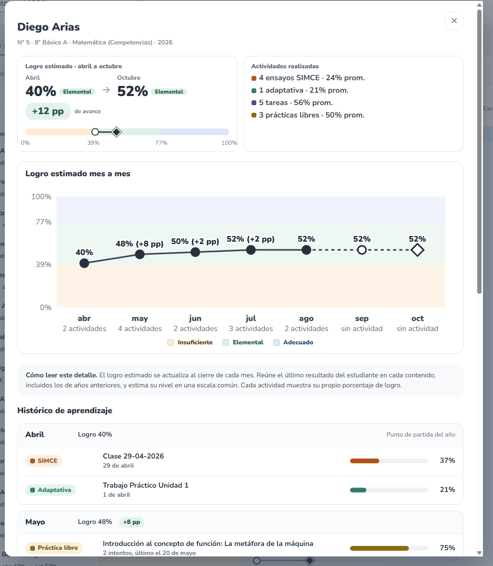
💡 Cómo interpretar el logro estimado: es una aproximación a lo aprendido en el área. Reúne el último resultado en cada contenido, incluidos años anteriores, por eso puede ser distinto del promedio de las actividades y un estudiante puede avanzar sin cambiar de nivel. Como los niveles son estimados, compáralos dentro de una misma área.
💡Cómo interpretar el gráfico mes a mes: cada punto es el logro estimado al cierre del mes y, entre paréntesis, su cambio respecto del mes anterior. La línea punteada, el marcador vacío y «sin actividad» indican que ese mes el estudiante no registró actividades en este grupo.
5. Analiza el histórico de aprendizaje.
Desplázate hacia abajo para ver la cantidad de actividades de cada mes. En “Histórico de aprendizaje”, revisa cada ensayo SIMCE, evaluación adaptativa, tarea o práctica libre, con su fecha y porcentaje de logro.
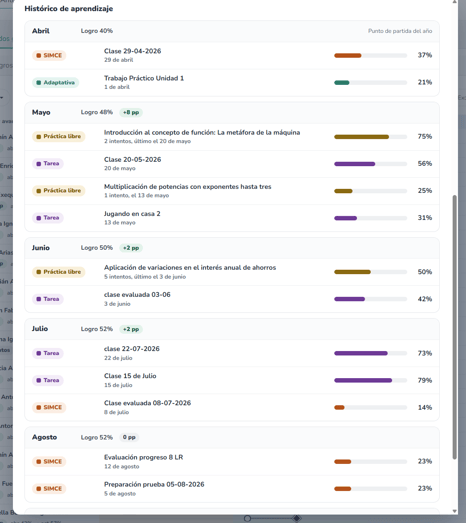
💡 Cómo interpretar el histórico: el porcentaje de cada actividad ayuda a identificar qué aprendizajes están más firmes y cuáles conviene reforzar.
6. Exporta el reporte en formato Excel o PDF.
Haz clic en “Excel” o “PDF”, arriba a la derecha, junto al buscador. El Excel trae a todos los estudiantes del grupo, y el PDF trae la lista tal como la ves, con el orden y la búsqueda que tengas aplicados.

✅ ¡Listo! Ya sabes cómo visualizar el informe de trayectoria de los estudiantes.
💬 ¿Tienes dudas? Estamos para ayudarte. Puedes escribirnos directamente desde el chat en línea disponible en la plataforma.